
KENCAD ユーザーマニュアル
適用バージョン:KENCAD 1.0.13
対象読者:CAD、鉄筋配筋、または加工帳ソフトウェアを初めて使用するユーザー
図解説明:本文内の画面図は実際のデスクトップアプリケーションから引用しています。カラー枠、ハイライト、矢印、および番号は、現在のステップで注目すべき領域を示しています。
1. KENCAD でできること
KENCAD は建築鉄筋エンジニアリング用のデスクトップソフトウェアです。CAD 描画、設計資料の読み込み、部材配筋、材料取り計算、および加工帳管理を一つのアプリケーションに統合しており、主に以下のシーンに適しています。
| 使用シーン | 実現したいこと | 入口 |
|---|---|---|
| CAD 図面の閲覧・修正 | DXF、DWG などの図面を開き、描画、編集、注釈、出力を行う | 上部「ファイル」「描画」「注釈」 |
| 設計図から梁の配筋を作成 | 元の図面の形状を維持し、不要な要素を削除、支承とスパンを捕捉して配筋を行う | ツールバー「構造捕捉 → 梁」 |
| 柱・スラブ・壁・フーチングの配筋 | 図面内で部材の範囲をクリックし、対応する配筋ワークステーションへ移動 | 「構造捕捉」右側のドロップダウンメニュー |
| 設計資料のインポート | PDF、画像、DXF、DWG、JWW、SFC、P21 などの資料を読み込み、手動で校正する | 「ファイル → 設計図インポート」 |
| 加工帳の手動作成 | 現場、階、部位、加工方法に従って、鉄筋加工明細を入力する | ツールバー「加工帳」 |
| CAD から加工帳を生成 | キャンバス上で鉄筋データを持つ図形を選択し、加工帳エディタに直接移動する | 加工帳一覧「CAD 図形選択」 |
| 既存の加工資料をインポート | 加工帳ファイルを復元、または ATS、CAD 集計、BBS データをインポートする | 加工帳一覧下部のツールエリア |
| 生産資料の出力 | 重量表、加工明細、加工帳一覧、銘板、CSV、PDF、Excel を出力する | 加工帳一覧 F6~F12 またはエディタ下部 |
業務データはローカルに保存されます。生産に必要な項目が不足している場合は、画面に不足項目が表示され、入力が完了するまで出力できません。
2. ソフトウェアの初回起動
新しいコンピュータで初めて使用する場合、まずライセンスページが表示されることがあります。取得したライセンスキーを入力し、「アクティベート」をクリックしてください。マシンコードは現在のデバイスを識別するために使用されます。ライセンスの読み込みまたはアクティベートに失敗した場合は、その理由が表示されます。ワークスペースに入れない場合は、マシンコードとエラー情報を管理者に伝えてください。
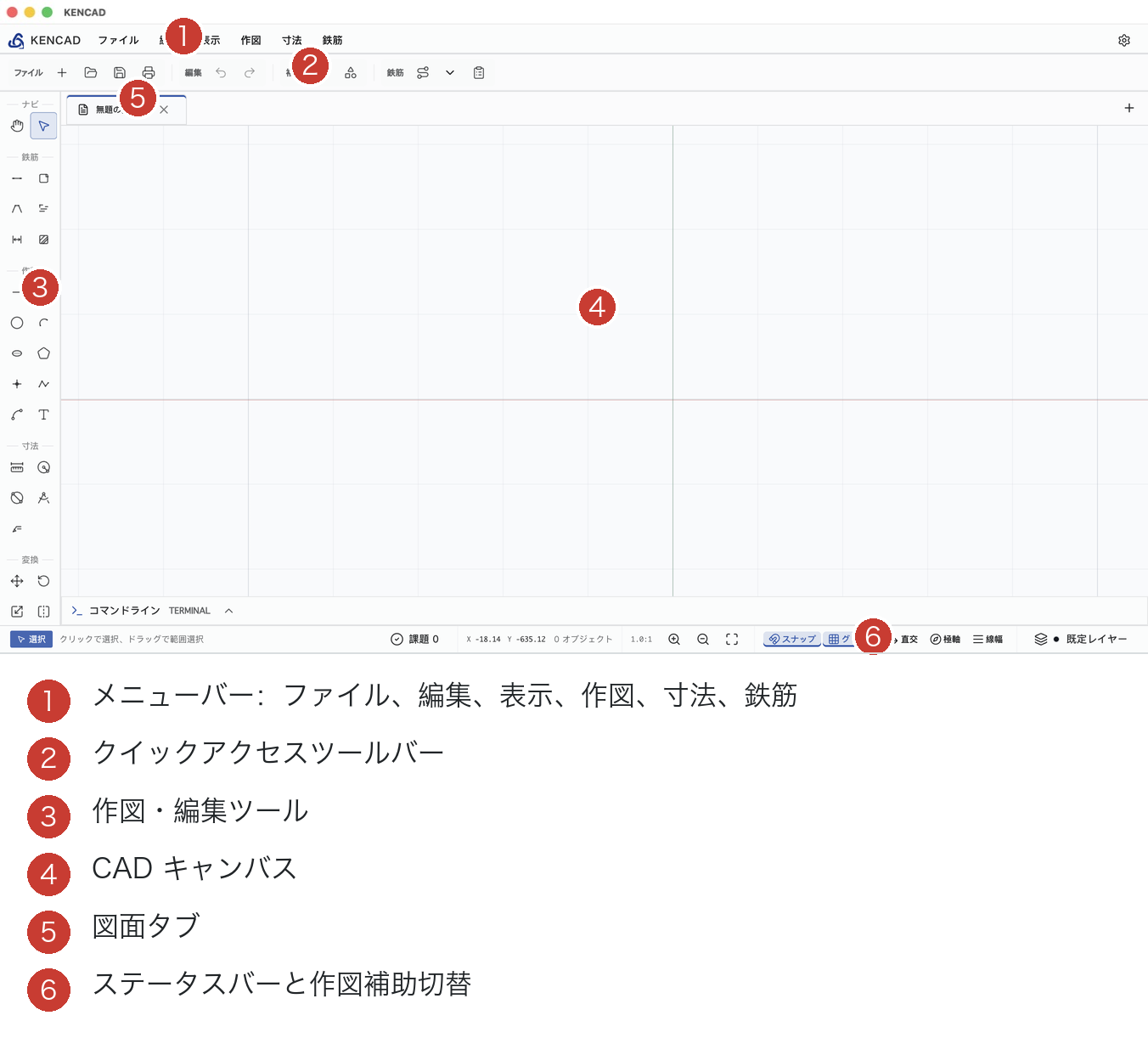
メイン画面は 6 つのエリアに分かれています。画面図の色と番号は、下の説明に対応しています。
- トップメニュー:ファイル、編集、表示、描画、注釈、鉄筋、および右上の設定。
- クイックツールバー:新規作成、開く、保存、印刷、元に戻す、やり直し、および鉄筋形状ライブラリ、部材配筋、加工帳。
- 図面タブ:開いている各図面に対応するタブ。青い点は未保存の変更があることを示します。
- 左側ツールバー:パン、選択、鉄筋、描画、注釈、変形、および編集ツール。
- 中央キャンバス:CAD 図形の表示、選択、描画、および編集。
- 下部コマンドラインとステータスバー:コマンドプロンプト、座標、オブジェクト数、スケール、スナップ、グリッド、直交、極軸、線幅、および現在のレイヤーを表示。
2.1 新規作成、開く、および保存
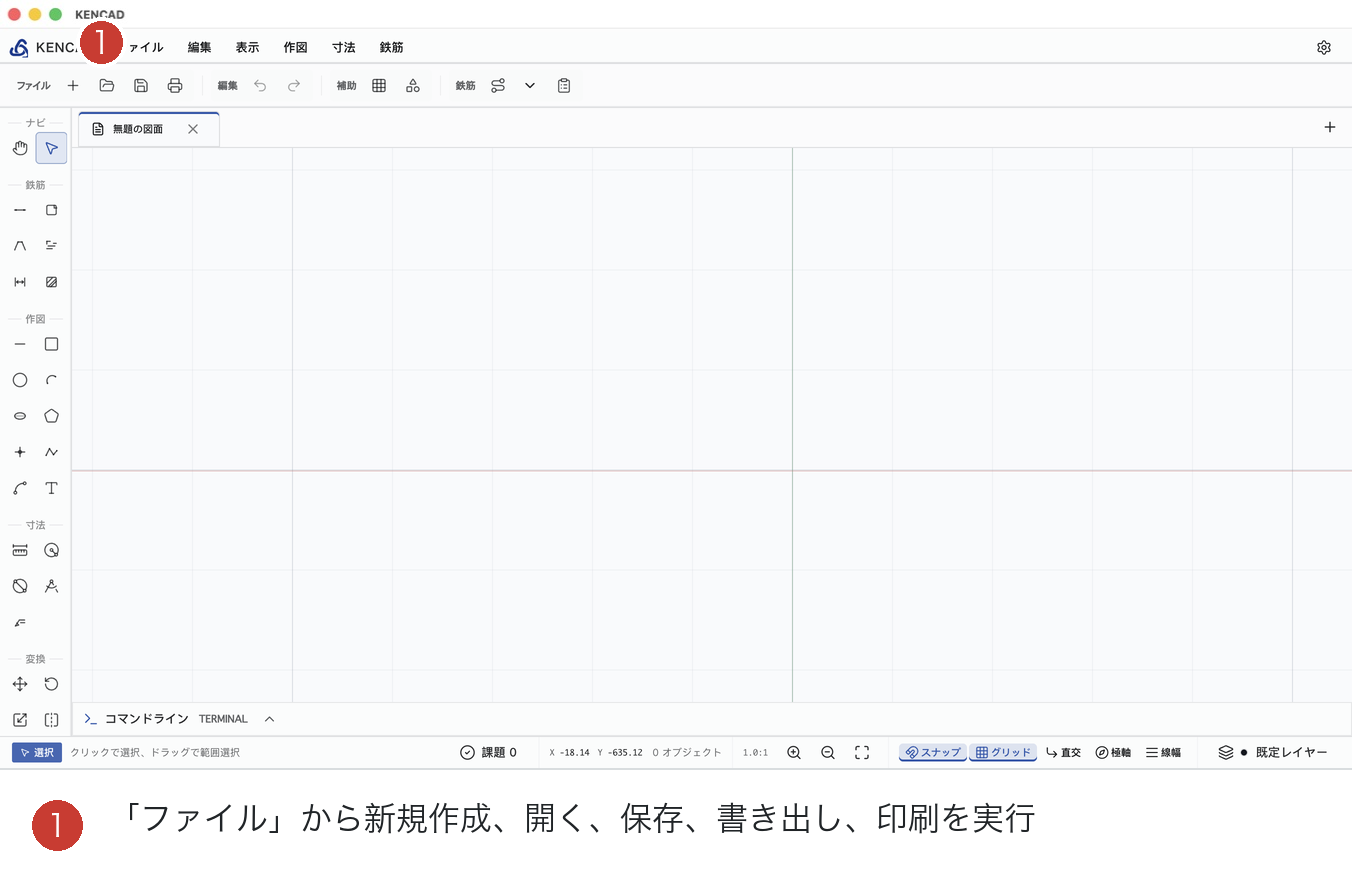
- 新規作成:ツールバーの「+」をクリック、または Ctrl/Cmd+N を使用。
- 開く:フォルダアイコンをクリック、または Ctrl/Cmd+O を使用。
- 保存:フロッピーディスクアイコンをクリック、または Ctrl/Cmd+S を使用。
- 図面の閉じる:図面タブ右側の「×」をクリック。未保存の場合、保存を確認するダイアログが表示されます。
- マルチタブ:タブバー右側の「+」で新規作成。異なるタブをクリックして図面を切り替え。
2.2 エクスポートと印刷
「ファイル → エクスポート」を開くと、以下を選択できます:
- DWG:DWG を使用する CAD ソフトウェアで編集を継続する場合。 テンプレート
- DXF:汎用 CAD 交換ファイル。
- PNG:現在のグラフィック画像を書き出し。
- 印刷:用紙、方向、スケール、出力範囲を選択し、印刷または PDF として保存。
2.3 キャンバスの基本操作
- 画面の移動:左側のパンツール(手形)を選択した状態でドラッグ。
- オブジェクトの選択:選択ツールを使用。Shift キーを押しながらクリックで追加選択が可能。
- ズーム:マウスホイールを使用。現在のスケールはステータスバーで確認可能。
- 全図表示:「表示 → 全体表示」を実行。
- 表示のリセット:「表示 → 表示リセット」を実行。
- 現在のコマンドを終了:Esc キーを押す。
- 連続クリックの確定:Enter または Space キーを押す。
- 最後のポイントを取り消す:Backspace/Delete キーを押す。
3. CAD 描画と編集
3.1 描画ツール
左側の「描画」または上部の「描画」メニューに以下が含まれます:
| ツール | 用途 | 常用コマンド |
|---|---|---|
| 直線 | 2 点を結ぶ線 | L |
| 矩形 | 対角 2 点から矩形を描画 | R / REC |
| 円 | 中心点と半径を指定 | C |
| 円弧 | プロンプトに従って弧を描画 | A |
| 楕円 | 中心と長短軸を指定 | EL |
| 多角形 | 規則的な多角形を生成 | POL |
| 点 | 点オブジェクトを配置 | PT |
| ポリライン | 連続した線分を描画 | P / PL |
| スプライン曲線 | 複数の制御点を通る滑らかな曲線 | SPL |
| 文字 | テキストを配置 | T |
| 引出線 | 説明テキスト付きの線を描画 | ML |
操作方法はほぼ共通です。ツールを選択し、プロンプトに従ってキャンバスをクリックします。連続入力が必要な場合は Enter/Space で確定し、Esc で終了します。
3.2 注釈ツール
上部の「注釈」または左側の「注釈」には以下があります:
- 線形寸法:水平、垂直、または整列した距離を計測。
- 半径寸法:円または円弧を選択して半径を表示。
- 直径寸法:円を選択して直径を表示。 (角度寸法:2 本の方向線を選択して角度を表示。
- 引出線:矢印とテキストを使用して構造部位を説明。
3.3 変形と編集
左側の「変形」および「編集」には以下が含まれます:
- 移動、回転、拡大縮小、ミラー、オフセット、配列。
- クリック、延長、トリム、角、フィレット。
- コピー、切り取り、貼り付け、複製、削除。
- 元に戻す Ctrl/Cmd+Z、やり直し Shift+Ctrl/Cmd+Z。
オブジェクトを選択してから、変形または編集コマンドを実行してください。ツールバーにパラメータが表示された場合は、必要な数値を入力して指示に従ってください。
3.4 スナップ、グリッド、直交、およびレイヤー
- スナップ:端点、中点、中心点、交点などの正確な位置に自動吸着。
- グリッド:補助グリッドを表示。
- 直交:方向を水平または垂直に制限。
- 極軸:設定された角度に基づいて方向を補助。
- 線幅:実際の線幅を表示または非表示。 (レイヤー:右側のレイヤーパネルで新規作成、検索、切り替え、表示/非表示、ロック/解除、削除が可能。デフォルトレイヤーは削除不可。
3.5 コマンドラインとヘルプ
下部の「コマンドライン」では、L、REC、C、PL、M、TR、DIM などのコマンドを直接入力でき、ツールバーを探す手間が省けます。F1 を押すか、コマンドラインに ? と入力すると、KENCAD ヘルプが開きます。ヘルプには、クイックスタート、描画コマンド、編集コマンド、鉄筋コマンド、ショートカット、および「バージョン情報」が含まれています。
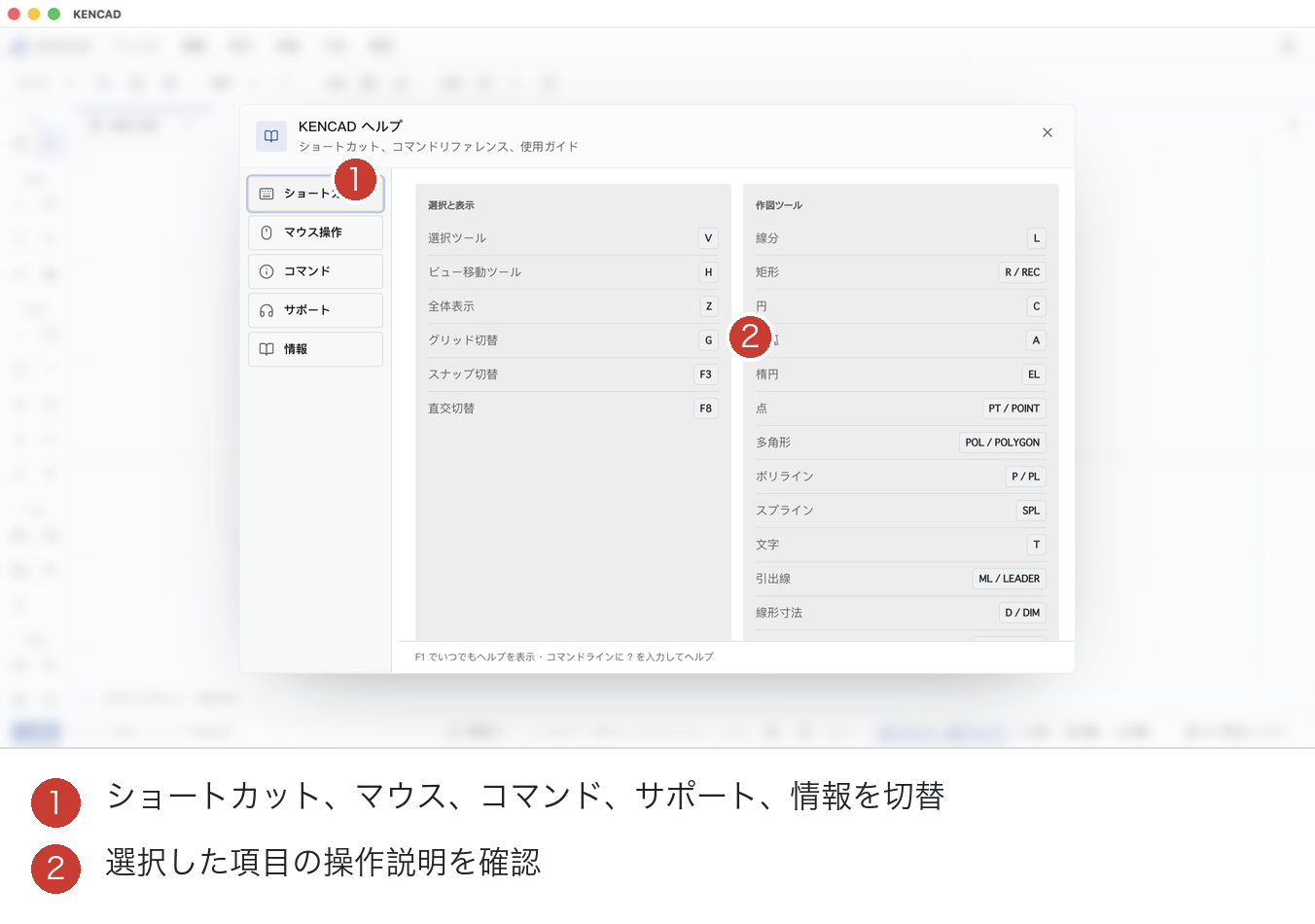
ヘルプページのトップでは、ショートカット、マウス操作、コマンドリファレンス、テクニカルサポート、およびバージョン情報を切り替えられます。中央部には現在のテーマに関する操作説明が記載されています。
4. 鉄筋機能
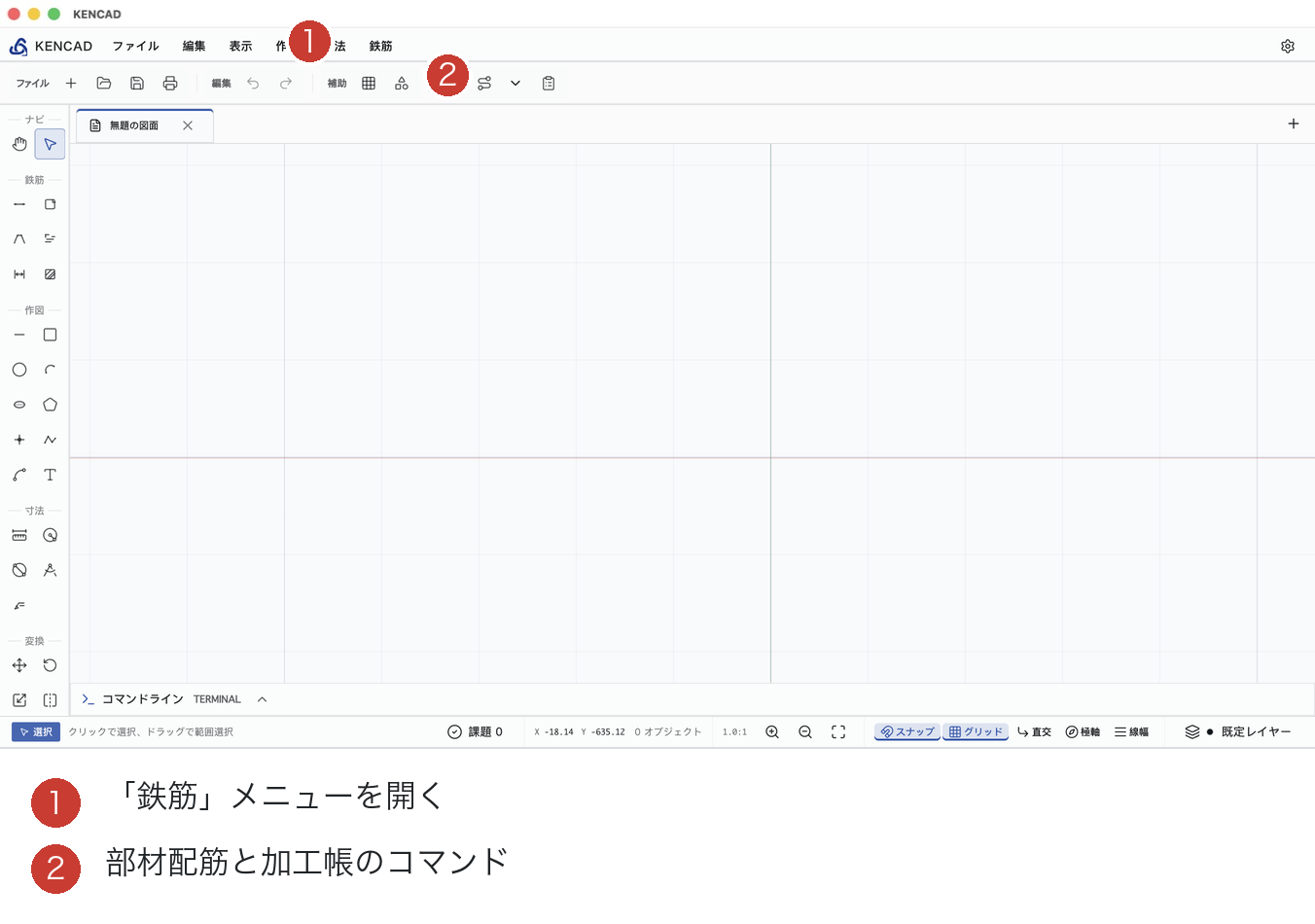
鉄筋メニューには、手動鉄筋、注釈、断面図、加工帳、生産ワークフロー、および形状ライブラリが統合されています。
4.1 手動鉄筋ツール
上部「鉄筋」メニューには以下が含まれます:
- 主筋
- スターラップ(箍筋)
- 曲げアップ鉄筋
- 鉄筋注釈
- 間隔注釈
- 断面図作成
位置が明確で、キャンバス上に少数の鉄筋を直接配置したい場合に適しています。ツールを選択した後、プロンプトに従って配置し、上部のパラメータ欄で材質、直径、本数、間隔、形状などを設定します。
4.2 鉄筋形状ライブラリ
上部ツールバーの「鉄筋形状ライブラリ」をクリックすると、標準的な鉄筋形状を閲覧できます。加工帳エディタの形状選択でも、これと同じ形状データが使用されます。
形状ライブラリでは、番号、名称、ラベル、形状グループ、および曲げ回数でフィルタリングが可能です。現在の標準カタログには 639 個の形状が含まれています。
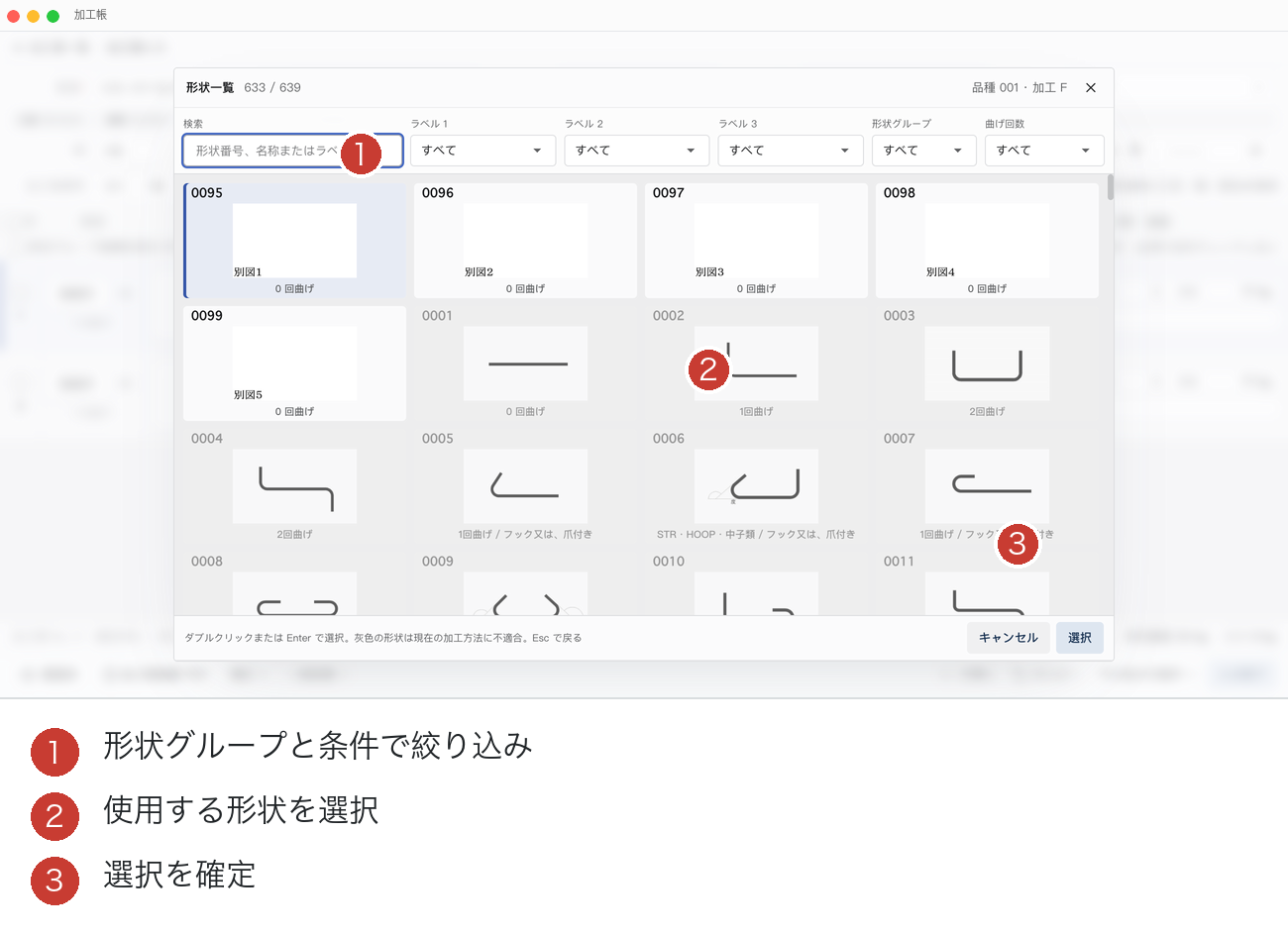
番号 ① は検索とフィルタリング、② は形状プレビューエリア、③ は選択のヒントと確定のエントリです。
グレーの形状は、現在の品種または加工方法と一致しないことを示します。形状をダブルクリックするか、選択後に「確定」をクリックして完了します。Esc で戻ります。
4.3 設計図からの部材配筋作成
上部ツールバーの「構造捕捉」は以下をサポートしています:
- 梁
- 柱 、
- スラブ
- 壁
- フーチング梁
- フーチング
梁の推奨ワークフロー
- 梁の形状を含む設計図を開く。
- 「構造捕捉 → 梁」をクリック。
- 残したい図形を選択し、独立した配筋用ベース図を作成する。
- クリーニングモードで、その梁に関係のない図形を削除する。元の設計図は変更されません。
- プロンプトに従い、左右の支承境界と各スパンの境界をクリックし、Enter/Space で確定。
- 点の取得を終えると、そのまま配筋ワークスペースが開きます。
- 「配筋図」で主筋、スターラップ、腰筋、引き抜き筋、架立筋などを設定。
- 「鉄筋表/明細」で、物理的な鉄筋行、長さ、本数、継手、およびソースを確認。
- 「スターラップ」で、密な区間、非密区間、初根のオフセット、および工場減尺ルールを設定。
- 「材料取り」で、切断長さ、根数、重量、および生産停止要因を確認。
- 「CADに書き戻し/更新」をクリックし、正式な配筋図を現在の図面に反映させる。
- 「材料取り」から加工帳へ移動、または材料取り CSV を出力。
配筋ワークステーションでは、部材の切り替え、パラメータのコピー、同種部材の追加、現在の部材の削除、施工図/出図モードの切り替え、再描画、CAD 書き戻し、材料取りのエクスポート、および加工帳への転送が可能です。
隣接階の再利用
- 完成済みの元の梁で「パラメータをコピー」をクリック。
- 新しい梁にターゲットの階を入力。ターゲットの階は元の階と異なる必要があります。
- ターゲットの図面番号、改訂、または承認根拠を入力。
- ソフトウェアに表示される、元の部材とターゲットのパラメータの差異を確認。
- 「確認済み」をクリック。
- パラメータが再度変化した場合、確認ステータスは自動的に無効になり、再確認が必要になります。
コピーされた部材は独立して保存されます。元の梁を後で変更しても、ターゲットの梁には影響しません。
柱、スラブ、壁、およびフーチング
対応する部材を選択し、キャンバスのプロンプトに従って範囲または輪郭を指定し、部材名、棟、階、寸法、および鉄筋パラメータを入力します。範囲指定が完了すると、対応するエディタに直接移動し、配筋のプレビュー、CAD 書き戻し、材料取りの確認、および加工帳への転送が可能です。
5. 設計資料のインポート
エントリ:「ファイル → 設計図インポート」。
5.1 サポートされている資料
- PDF および一般的な画像
- DXF、DWG
- JWW
- SFC、P21
- プロジェクトディレクトリおよび関連するテキスト資料
5.2 使用ワークフロー
- ファイルまたはプロジェクトディレクトリを選択。ファイルを選択エリアにドラッグすることも可能です。
- ローカルでの読み込み、線画抽出、およびテキスト解析を待ちます。
- 候補リストから部材または資料ページを選択します。
- 元の線画、ページ番号、棟、階、部材番号、鉄筋、および寸法の証拠を確認します。
- 生産に必要な必須項目が不足している場合、手動で補完および確認を行います。
- 情報が揃った候補は、CAD の生成、生産明細への追加、加工帳への転送、または現在の Excel レポートのエクスポートが可能です。
- 情報が不十分なフィールドは、補充が必要なものとしてマークされ、補完されるまで続行できません。
日常的な梁の配筋には、第 4.3 節の幾何形状保持ワークフローを優先的に使用してください(設計図から配筋用ベース図を派生させ、描き直しの手間を省くため)。設計資料のインポートは、PDF、画像、複数のファイルからなるプロジェクト、および個別に校正が必要な資料の処理に適しています。
6. 生産ワークフロー
エントリ:「鉄筋 → 生産ワークフロー」。
このワークスペースでは、設計資料が生産データに変換される際のステータスを集中して確認できます。
- 現在の設計資料と候補。
- 不足または競合するフィールド。
- 手動校正が必要な項目。
- 生成可能な CAD および加工明細。
- 加工帳に転送済みの行数とステータス。
- 修正案、修正パッケージ、およびエラー分類。
基本の順序は、資料の選択 → 必須項目の入力 → フィールドの確認 → CAD の生成または更新 → 加工帳への転送 → 生産資料の出力です。
7. 加工帳:3 つの基本概念を理解する
- 現場 (Site):一つの建設プロジェクトまたは工事現場。顧客、加工会社、責任者、使用可能な材質などはすべて現場に紐付いています。
- 加工帳 (Processing Ledger):一度の加工タスクのヘッダー情報。例:棟、工区、階、部位、加工方法、入力日、および搬入日。
- 加工行 (Processing Row):加工帳内の個々の鉄筋データ。形状、寸法、鉄筋番号、品種、材質、直径、切断長さ、本数、備考、および重量が含まれます。
上部ツールバーの「加工帳」を開くと、加工帳一覧に移動します。
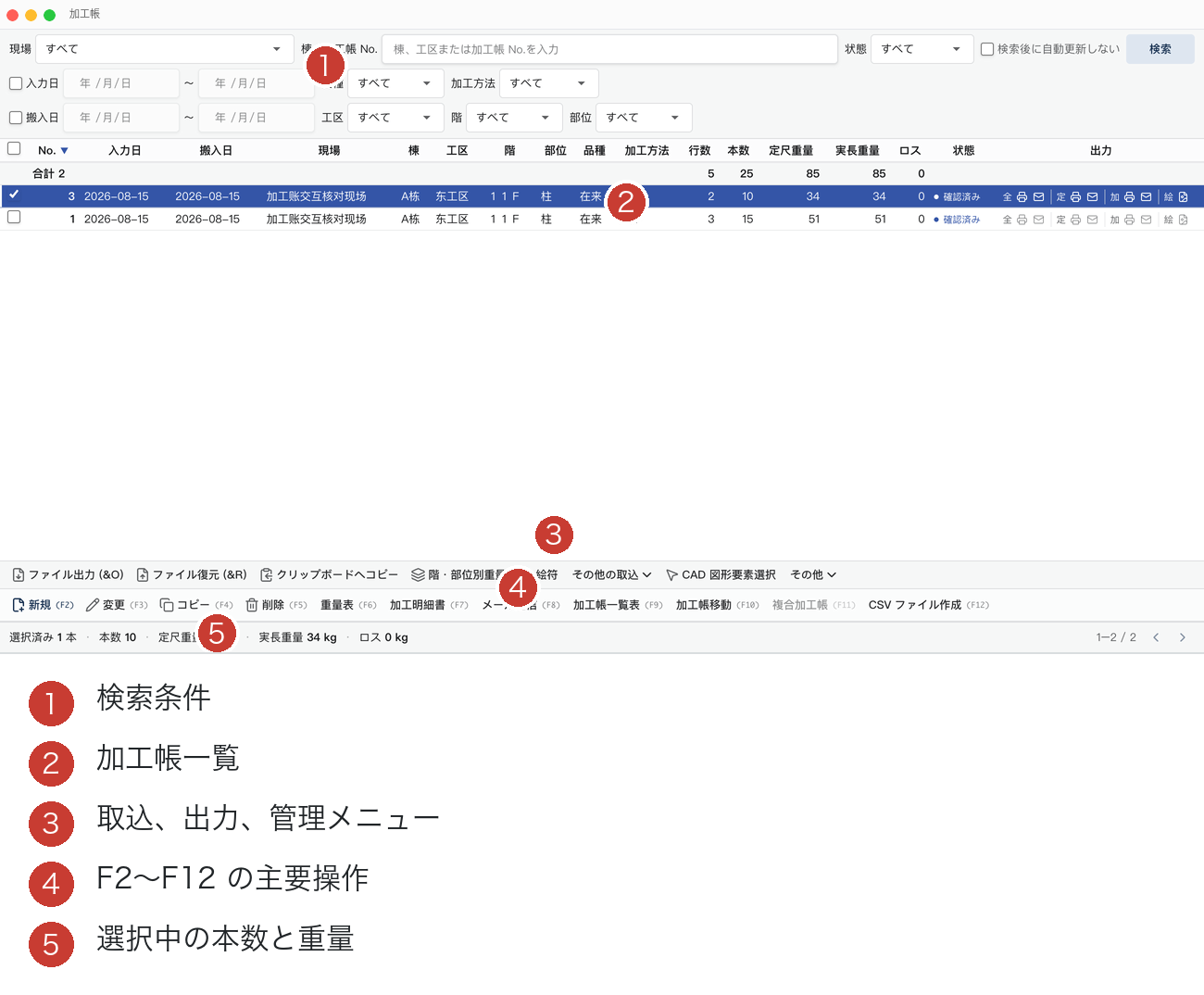
番号 ① は検索とフィルタリング、② は加工帳リストと選択エリア、③ はファイル、銘板、および CAD 直通ツール、④ は F2~F12 の常用業務操作です。
8. 加工帳一覧
8.1 検索エリア
検索エリアは 3 行で構成されています:
- 現場、棟/加工帳 No.、ステータス、および「検索後に自動更新しない」のチェック。
- 入力日範囲、品種、加工方法。
- 搬入日範囲、工区、階、部位。
日付の左側にあるチェックボックスにチェックが入っている場合のみ、その日付範囲が検索対象となります。条件を入力した後、「検索」をクリックします。結果がない場合は、「現在の検索条件では加工帳が見つかりません」と表示されます。
8.2 リストフィールド
テーブルには、No.、入力日、搬入日、現場、棟、工区、階、部位、品種、加工方法、行数、本数、定尺重量、実重量、ロス、ステータス、および出力ステータスが表示されます。列ヘッダーをクリックしてソートできます。チェックボックスは複数選択に使用します。
下部のステータスバーには、選択された加工帳の合計数、本数、定尺重量、実重量、およびロスがまとめられています。
8.3 常用直通ツール
これらのエントリは、頻繁に使用される操作に直接アクセスするためのものです:
| エントリ | 用途 |
|---|---|
| ファイル出力 (&O) | 選択した加工帳を交換ファイルとして出力する |
| ファイルインポート (&R) | 加工帳ファイルを復元し、プレビュー後に書き込む |
| クリップボードにコピー | 選択したデータの列と行の順序通りにコピーする |
| 階および部位別重量 | 階および部位ごとに重量を合計する |
| 銘板 | 5分割または 10分割の銘板を生成。QRコードを含めることも可能 |
| CAD 図形選択 | 現在の CAD キャンバスで鉄筋を選択して加工帳に移動する |
「その他のインポート」には、数量計算インポート、CAD 集計インポート、および BBS インポートが含まれます。「その他」には、現場出力、形状図、マスターデータ/オプション、および履歴のクリーンアップが含まれます。
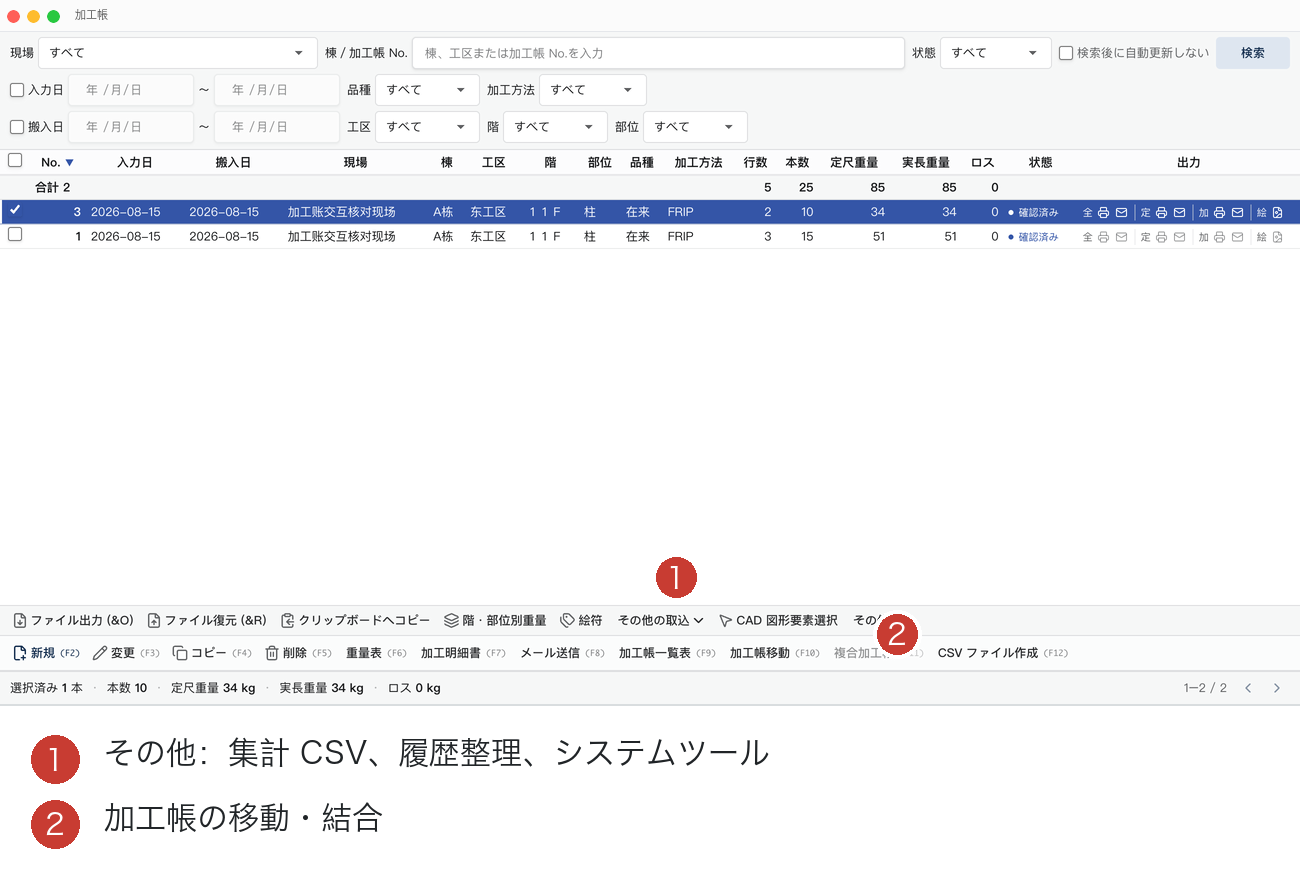
8.4 F2~F12
| ボタン | 機能 |
|---|---|
| F2 新規作成 | 新しい加工帳を作成する |
| F3 修正 | 選択した加工帳を開く |
| F4 コピー | 選択した加工帳を新しいタスクとしてコピーする |
| F5 削除 | 選択した加工帳を削除。他のデータから参照されている場合は削除不可 |
| F6 重量表 | 重量統計の確認および出力 |
| F7 加工明細表 | 加工明細を出力する |
| F8 メール送信 | 受信者、ステータス、納期、および添付ファイルを確認して送信 |
| F9 加工帳一覧表 | リストレポートを出力する |
| F10 加工帳移動 | 加工帳を別の現場へ移動する |
| F11 加工帳統合 | 条件に一致する加工帳を統合する |
| F12 CSV ファイル作成 | 集計 CSV を生成する |
また、特定の加工帳を右クリックして個別の操作を実行したり、メール送信履歴や出力ステータスを確認したりすることも可能です。
9. 新規作成または編集する加工帳
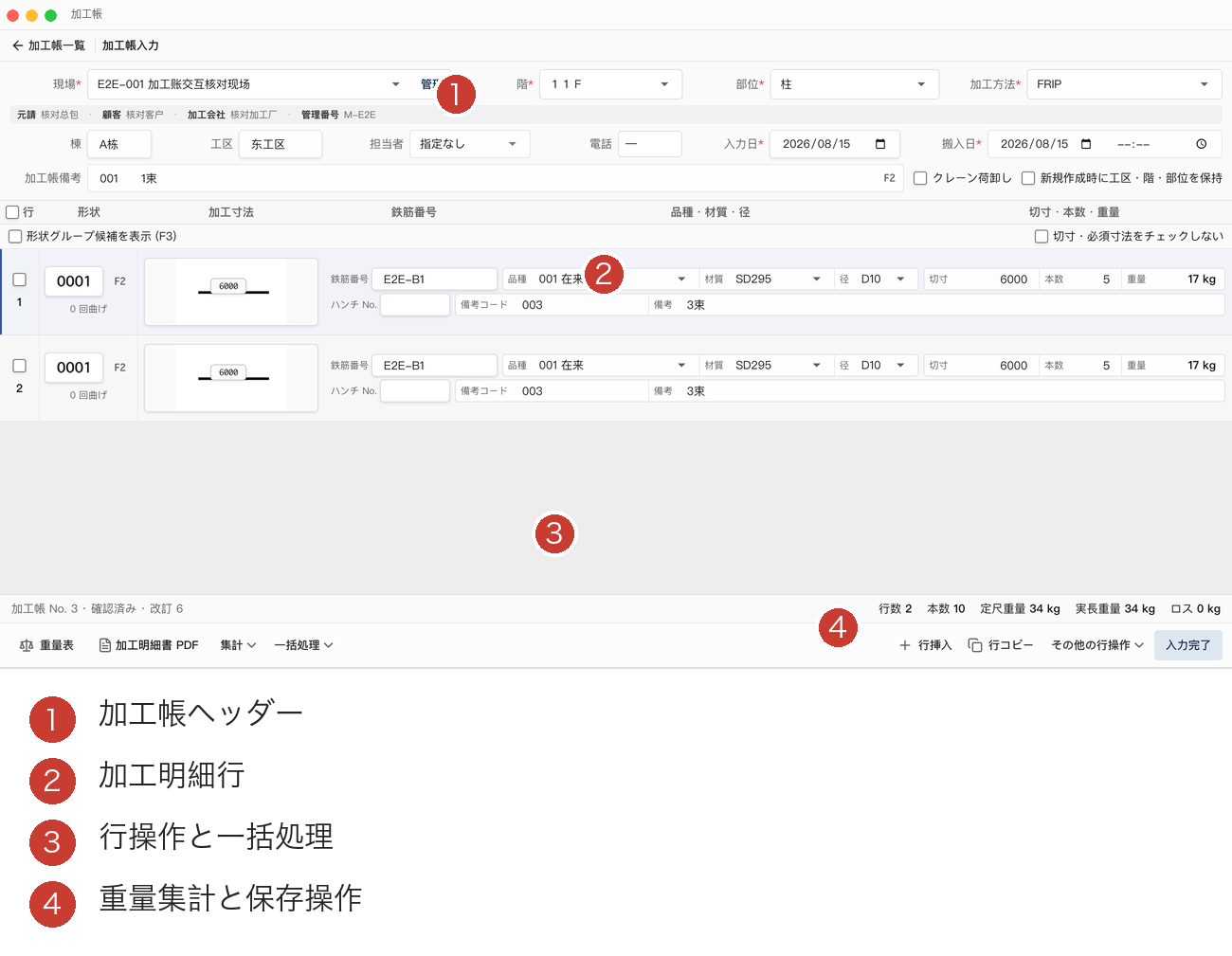
番号 ① は現場、階、部位、日付などのヘッダー情報、② は個々の鉄筋データ、③ は重量合計、一括ツール、行操作、および「入力完了」です。
9.1 ヘッダー
必須項目には赤い星印が付いています:
- 現場
- 階
- 部位
- 加工方法
- 入力日
- 搬入日
オプション項目には、棟、工区、責任者、電話番号、加工帳備考、元請け、顧客、加工会社、および管理番号が含まれます。「新規作成時に工区、階、部位を保持する」にチェックを入れると、同じ場所の連続入力が可能になります。「クレーン荷降ろし」は搬入方法を記録します。
9.2 現場管理
現場名の右側にある「管理」をクリックすると、現場マスターデータが開きます。
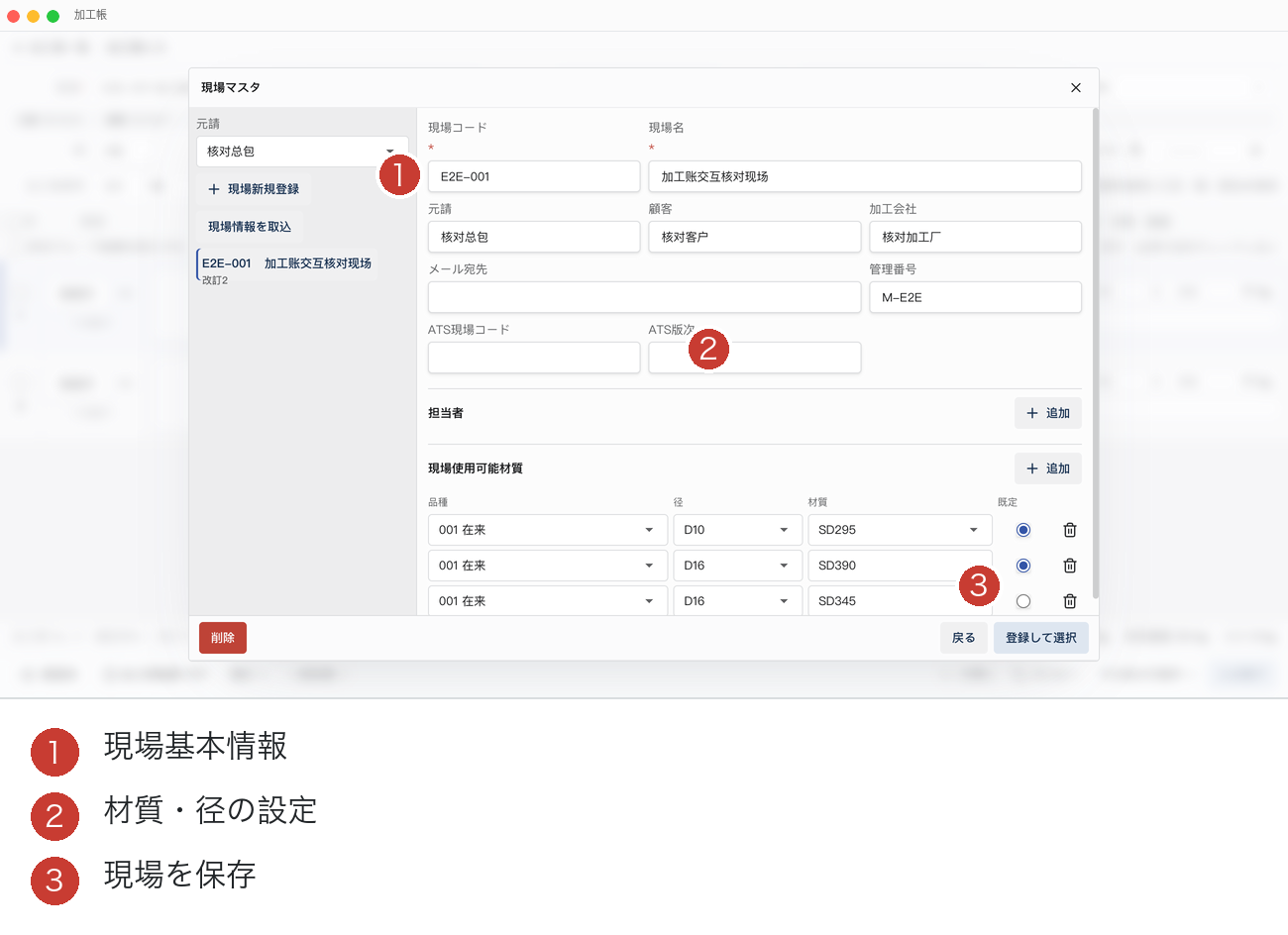
番号 ① は現場リスト、② は現場の基本情報、③ は責任者と使用可能な材質、④ は保存して選択です。
以下の操作が可能です:
- 現場の新規作成、編集、削除。
- 現場コード、名称、元請け、顧客、加工会社、管理番号の設定。
- メール受信者、ATS 現場コード、およびバージョンの設定。
- 責任者の追加。
- 現場で使用可能な品種、直径、および材質の設定、ならびにデフォルト組み合わせの指定。
- 現場情報のインポート。
完了後、「保存して選択」をクリックすると、情報が保存され現在の加工帳に戻ります。
9.3 加工行
各行には左から右へ以下の項目があります:
- 形状:形状番号をクリック、または行内の F2 で形状一覧を開く。
- 加工寸法:図面上の A、B、C などの寸法をミリメートル単位で入力。
- 鉄筋番号:設計図に記載されている鉄筋番号を入力。 、
- 品種、材質、直径:現場で許可されている範囲から選択。
- 切断長さ:形状と寸法に基づき統一された公式に従って計算されます。直線材は入力した長さを使用。
- 本数:その行の数量を入力。
- 備考コードと備考:備考候補から選択、または現在の指示内容を入力。
- 重量:ソフトウェアが現在のデータに基づいて、定尺重量、実重量、およびロスを自動的に再計算します。
重量を手動で計算し直す必要はありません。形状、寸法、材質、直径、または本数が変更されると、下部の集計が同期して更新されます。
9.4 行操作
- 「行挿入」:空行を追加。
- 「行コピー」:現在の行をコピー。コピー回数と挿入位置を選択可能。
- 「その他の行操作」:選択した行に対して、行指定、行クリア、または行削除を実行。
- 「一括処理」:一括入力、特殊計算、形状変換、別図描画など。
- 「集計」:同一条件で集計。集計結果から新しい加工帳を作成することも可能。
- 「形状グループ候補を表示 (F3)」:現在の条件に適した形状グループを表示。
- 「切断長さ・必須寸法をチェックしない」:業務上の必要性がある場合のみ使用。この場合、スキップされたフィールドにマークが表示されます。
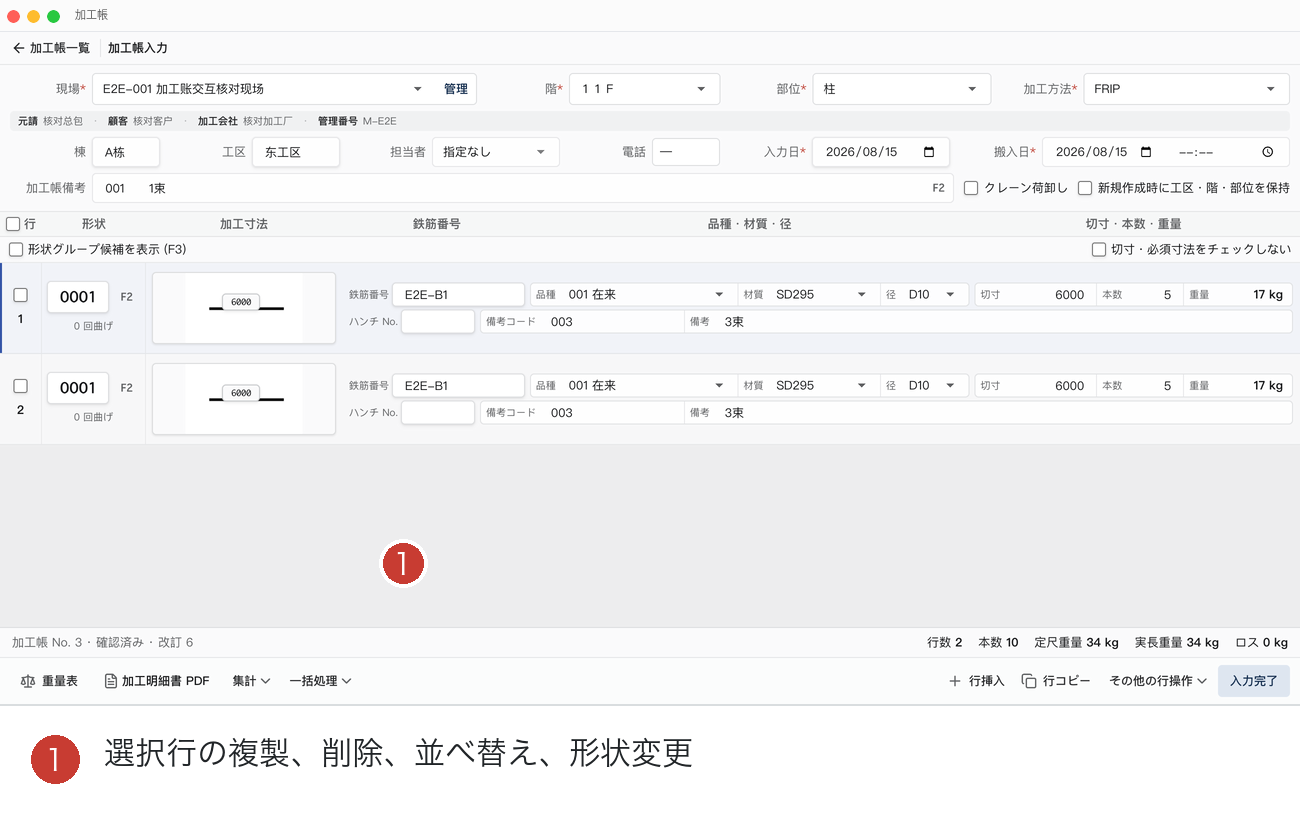
対象となる加工行にチェックを入れ、その後「その他の行操作」から実行してください。
「一括処理」には、特殊計算、一括入力、形状変換、別図描画、および展開が含まれます。使用できない項目はグレーで表示されます。
9.5 特殊な形状と計算
- 形状置換:形状を置換する際、互換性のある寸法は保持されます。互換性のない寸法はクリアされ、再入力を求められます。
- テーパー(Hanchi):端点、ピッチ、および丸め規則に従って漸変データを生成。
- パーミル計算、階段、および三角関数:「一括処理 → 特殊計算」からアクセス。
- 別図描画:別図形状を選択し、統一された描画ウィンドウを使用してカスタム加工図を描画。
9.6 保存と完了
下部のステータスには、加工帳 No.、下書き/確定ステータス、および未保存の変更が表示されます。入力が完了したら「入力完了」をクリックしてください。ヘッダーまたは加工行に必須項目が不足している場合、ソフトウェアは操作可能な不足フィールドを一覧表示します。すべてを補完してから完了させてください。
10. CAD キャンバスから加工帳を作成する
- 鉄筋の業務データを含む CAD 図面を開くか描画する。
- 加工帳一覧を開く。
- 「CAD 図形選択」をクリック。
- 加工帳ウィンドウが一時的に背面に退き、キャンバスが操作可能になります。Shift キーを押しながら鉄筋を 1 本または複数本クリック。
- 上部に選択された本数が表示されます。「選択完了」は、有効なオブジェクトが少なくとも 1 つ選択された後に使用可能になります。
- 「選択完了」をクリックすると、ソフトウェアは元の加工帳ウィンドウのエディタに直接移動します。
- 現場、階、部位、加工方法、および搬入日を確認。
- 取り込まれた形状、径、材質、単長、本数、参照元を確認する。
- 「入力完了」をクリックして保存。
Esc キーを押すと、今回の選択をキャンセルし、直接加工帳一覧に戻ります。追加の確認画面は表示されません。
11. 加工帳のインポート
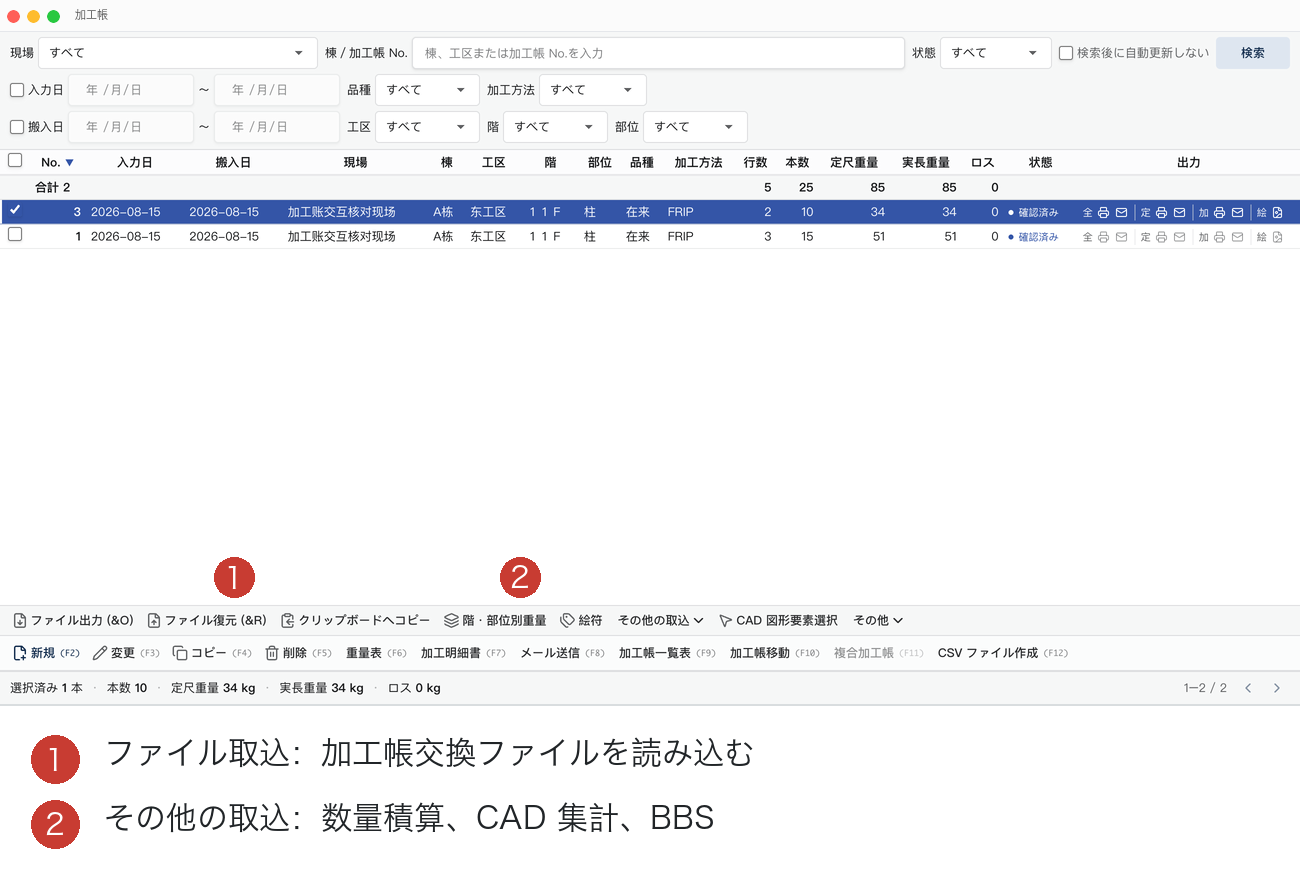
「ファイルインポート」の他に、数量計算、CAD 集計、および BBS の 3 種類の資料はすべて「その他のインポート」からアクセスします。
11.1 ファイルインポート
「ファイルインポート (&R)」をクリック:
- 加工帳交換ファイルを選択。
- ファイル、現場、マスターデータ、および加工行のプレビューを確認。
- 番号が重複している場合は、画面の指示に従って処理。
- 確認後、一括で書き込まれます。1 つでも失敗した場合は、そのバッチのデータは書き込まれません。
11.2 数量計算インポート
「その他のインポート → 数量計算インポート」は、CSV/XML 形式の数量資料をサポートしています。現場とファイルを選択し、フィールドのマッピングをプレビューして、赤字の項目を修正してからインポートします。
11.3 CAD 集計インポート
「その他のインポート → CAD 集計インポート」は、CAD 集計表を読み込むために使用されます。赤いセルは修正必須です。加工方法 95~99 などの特殊な値は、画面の指示に従って対応する意味を選択し、完了後にグループ化して書き込みます。
11.4 BBS インポート
「その他のインポート → BBS インポート」は、BBS 鉄筋データを読み込み、プレビューします。形状、寸法、品種、材質、および直径を確認した上で、現在の現場に書き込みます。
12. レポート、銘板、メール、およびファイル交換
12.1 レポート
- 重量表:定尺、実重量、およびロスの統計。
- 階および部位別重量:階または部位ごとに集計。
- 加工明細表:個別の生産明細。
- 加工帳一覧表:選択したタスクのリストレポート。
- 形状図:形状マスターデータ図鑑。
レポートはページめくりでのプレビューが可能で、CSV、HTML、Excel、印刷、または PDF として出力できます。オプションでは、列の表示、数量のオーバーライド、およびカスタム形状の付録を制御できます。
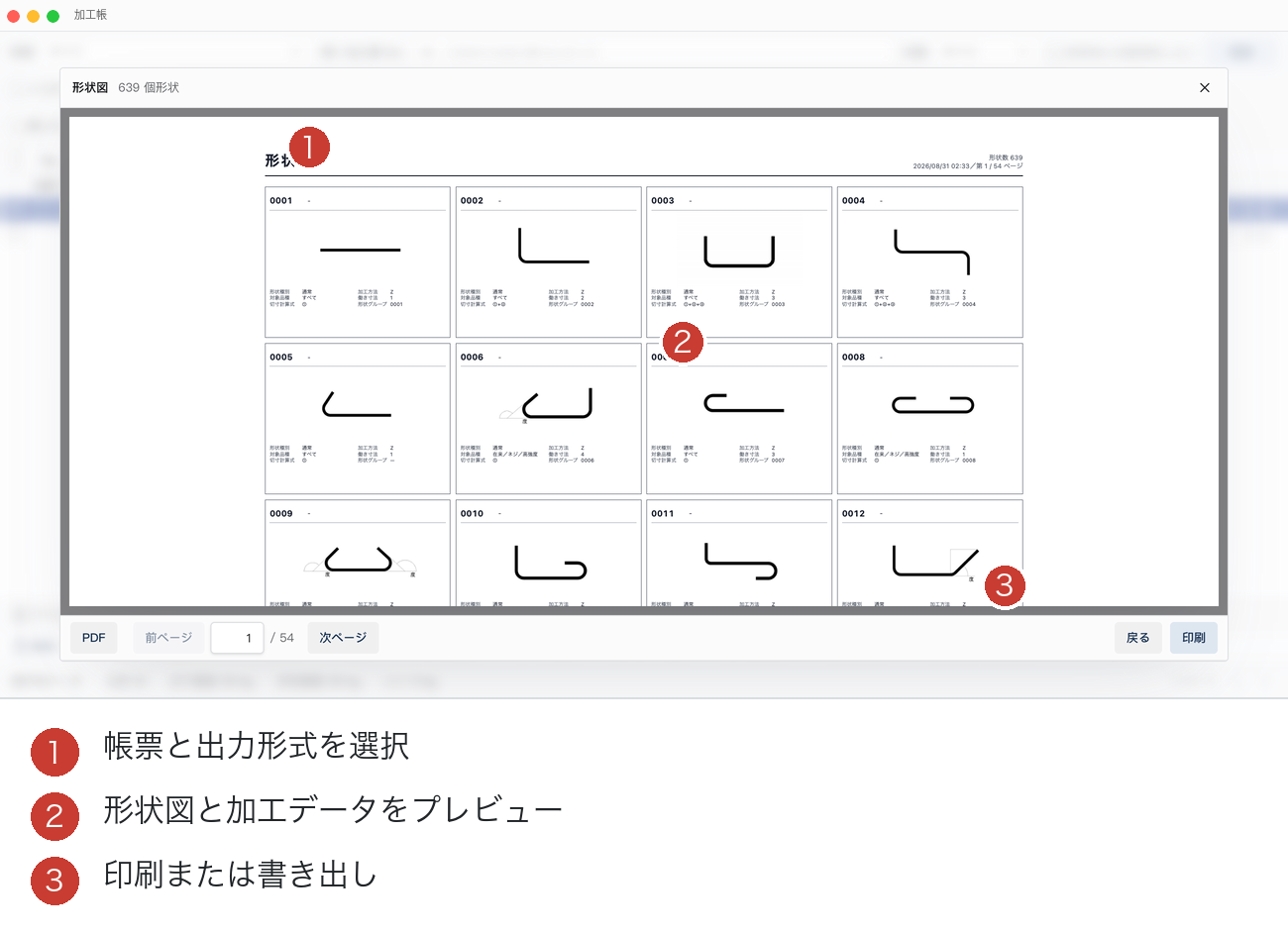
番号 ① は形状、加工方法、および切断長さのプレビュー、② はページ移動、PDF、および印刷操作です。
12.2 銘板
「銘板」をクリック:
- 5分割または 10分割のレイアウトを選択。
- 現場、階、部位、鉄筋番号、規格、本数、および形状を確認。
- 必要に応じて QR コードと枠線を作成。
- プレビュー、ページめくりを行い、印刷または保存。
出力が成功すると、リストの「出力」列に、対応するステータスが表示されます。
12.3 メール
確定済みの加工帳を選択して F8 を押す:
- 受信者と送信内容を選択。
- 搬入日、現場の一致性、および添付ファイルを確認。
- 未確定、宛先未入力、複数現場の混在、数量超過、または未対応形状がある場合は送信できません。
- 送信完了後は、メール履歴と再送ステータスを確認できます。
12.4 現場出力とファイル出力
- ファイル出力:選択した加工帳を交換ファイルとして出力。バックアップや移送に使用。
- 現場出力:指定した現場の加工帳と現場マスターデータを出力。
- ファイルインポート:交換ファイルを復元。
- マスターデータ内の形状エクスポート/インポート:形状 ZIP、CSV、および計算ルール INI は、すべてプレビュー後にインポート可能です。
13. マスターデータとオプション
エントリ:「加工帳一覧 → その他 → マスターデータ、オプション」。
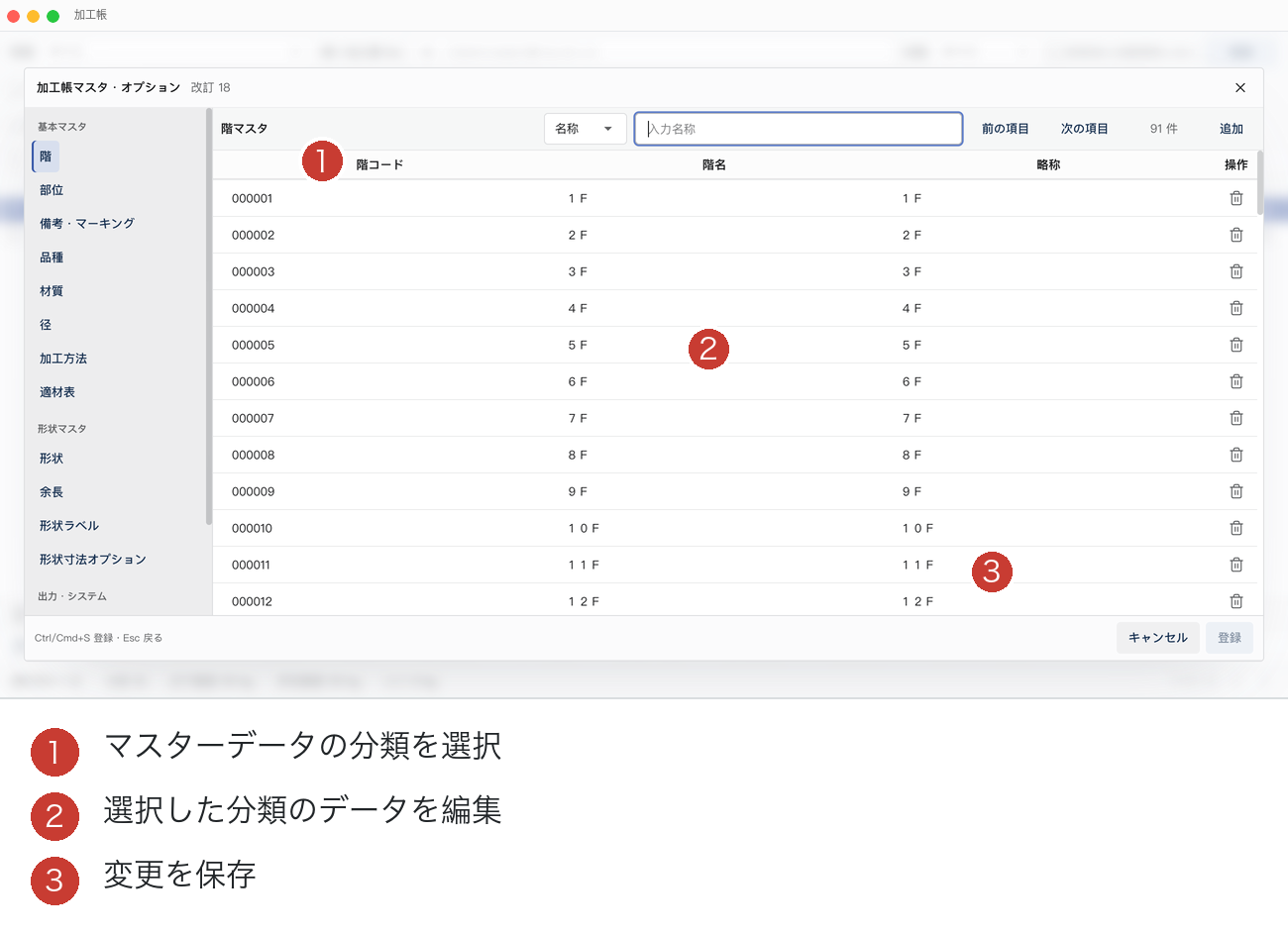
番号 ① はマスターデータの分類、② は検索と新規作成、③ は現在の分類データテーブル、④ は保存のエントリです。
13.1 基本マスターデータ
- 階
- 部位
- 備考、マーキング
- 品種
- 材質
- 直径
- 加工方法
- 適合材表
新規作成、削除、検索、前へ/次へ、およびコード管理をサポートしています。適合材表は、特定の規格に使用可能な定尺と計算範囲を規定するために使用されます。
13.2 形状マスターデータ
- 形状
- 余長
- 形状ラベル
- 形状寸法オプション
- 公式、補助線、およびカスタム図面
- 形状インポート、エクスポート、および復元
業務データによって参照されているマスターデータは削除できません。先にすべての関連参照を解除してください。
13.3 出力とシステム
入力ルール、適合材ルール、レポート列、銘板レイアウトと色、計算ルール、メール設定などを設定できます。同じ用途の構成は 1 つだけ有効にし、後のメンテナンスでの混乱を避けてください。
14. 加工帳の整理
14.1 移動
加工帳を選択して F10 を押し、ターゲットの現場を選択して確定します。移動後、加工帳はターゲット現場の有効なマスターデータを使用します。条件を満たさない場合は移動できません。
14.2 統合
条件を満たす複数の加工帳を選択して F11 を押します。統合プレビューを確認して確定します。ソースが一致しない、または統合条件を満たさない場合は統合できません。
14.3 集計 CSV
F12 を押して範囲を選択し、CSV を作成します。CSV は列の順序とエンコーディングが固定されており、他の生産システムへの受け渡しに適しています。
14.4 履歴のクリーンアップ
「その他 → 履歴のクリーンアップ」は、条件に一致する履歴データを削除するために使用されます。まず現場と条件を選択し、影響範囲を確認してから実行してください。現在の業務で使用されているデータは削除されません。
15. 設定と更新
メインウィンドウ右上の歯車アイコンをクリックするか、Cmd+,(macOS)/ Ctrl+,(Windows、Linux) を押します:
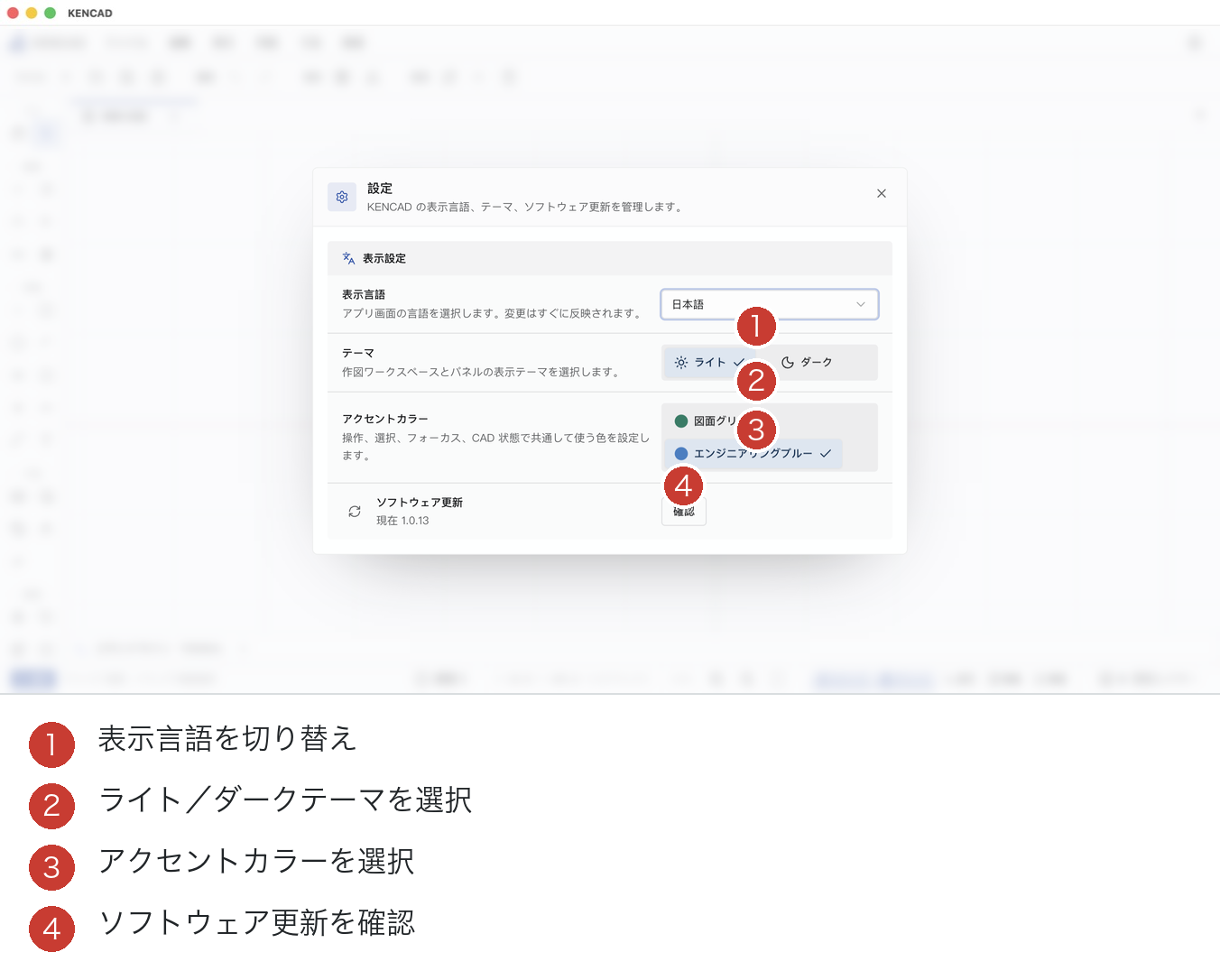
- 表示言語:簡体字中国語、English、日本語、Tiếng Việt。
- 表示テーマ:ライトまたはダーク。切り替えは即座に反映されます。
- テーマカラー:図面グリーンまたはエンジニアリングブルー。ボタン、選択状態、フォーカス、および CAD 操作の状態に統一的に影響します。図面自体のエンジニアリングカラーは書き換えられません。
- アップデートの適用:バージョンと更新状況を確認します。
加工帳とメインワークスペースは、同じ言語とテーマを使用します。
16. 常用ショートカットキー
| ショートカットキー | 機能 |
|---|---|
| Ctrl/Cmd+N | 新規図面作成 |
| Ctrl/Cmd+O | 図面を開く |
| Ctrl/Cmd+S | 保存 |
| Ctrl/Cmd+Z | 元に戻す |
| Shift+Ctrl/Cmd+Z | やり直し |
| Ctrl/Cmd+C / X / V | コピー / 切り取り / 貼り付け |
| Ctrl/Cmd+D | オブジェクトの複製 |
| Cmd+, / Ctrl+, | 設定を開く |
| Delete/Backspace | オブジェクトの削除。入力中の最後の点を取り消す。 |
| Esc | コマンドの終了、現在のタスクを閉じる、または CAD 選択のキャンセル |
| Enter/Space | 連続クリックの確定 |
| H / V | キャンバスのパン / 選択 |
| L / R / C / A | 直線 / 矩形 / 円 / 円弧 |
| P / PL / T | ポリライン / 文字 |
| M / S / O | 移動 / 拡大縮小 / オフセット |
| F2~F12 | 加工帳の対応する機能 |
| F1 またはコマンドライン ? | KENCAD ヘルプを開く |
17. 新規ユーザーのための最短導入ルート
ルート A:加工帳を手動で作成する
加工帳 → F2 新規作成 → 現場を管理 → 階、部位、加工方法、日付を入力 → 形状を選択 → 寸法、鉄筋番号、規格、本数を入力 → 自動重量を確認 → 入力完了 → F7 加工明細を出力。
ルート B:CAD の鉄筋から加工帳を作成する
CAD を開く → 鉄筋データを確認 → 加工帳 → CAD 図形選択 → Shift キーで鉄筋をクリック → 選択完了 → ヘッダーを補完 → 入力完了 → レポートを出力。
ルート C:設計図から梁の配筋を行う
設計図を開く → 構造捕捉/梁 → 形状を保持したまま派生図を作成 → クリーニング → 支承とスパンをクリック → 主筋/スターラップなどを設定 → CAD に書き戻す → 材料取り → 加工帳へ。
ルート D:CAD の修正と出力のみを行う
図面を開く → 選択/描画/編集/注釈 → レイヤー確認 → 保存 → ファイル/エクスポート → DWG、DXF、PNG、または PDF 印刷。
18. よくある質問
ボタンがグレーアウトしているのはなぜですか?
通常、現在の操作に必要なオブジェクトが不足しています。例えば、加工帳が選択されていないと出力はできません。加工帳の鉄筋を選択していないと「選択完了」は使えません。現場が設定されていないと加工帳を完了できません。画面上の赤い必須マークとエラーメッセージを確認してください。
なぜ加工明細が出力できないのですか?
現場、階、部位、加工方法、搬入日、および各行の形状、寸法、規格、本数を確認してください。画面に不足項目が表示されます。
一部の形状がグレーになっているのはなぜですか?
現在の品種または加工方法と一致していません。条件を調整して、利用可能な形状を選択してください。
重量計算を手動で行う必要はありますか?
必要ありません。加工帳はデータが変更されると、自動的に計算プロセスを使用して重量を更新します。
終了後にデータが消えることはありますか?
未保存の変更がある場合は確認画面が表示されます。加工帳エディタの下部には、下書き/確定および未保存の状態が表示されます。業務の入力が完了したら「入力完了」をクリックしてください。
エラーが発生した場合はどうすればよいですか?
エラー内容の原文と現在のファイルを保持してください。まず指示に従ってデータを補完してください。それでも解決しない場合は、操作手順、ファイル名、およびエラー情報を記録し、テクニカルサポートに連絡してください。
19. データセキュリティに関するアドバイス
- オリジナルの設計図は読み取り専用のコピーを保管しておくこと。
- 重要な段階が終わるごとに図面を保存すること。
- 本格的な生産の前に、現場、階、部位、鉄筋番号、規格、長さ、および本数を再確認すること。
- 外部に送信する前に、レポートまたは銘板をプレビューすること。
- 加工帳の定期的なバックアップとしてファイル出力を使用すること。復元時は、まずプレビューを行ってから書き込むこと。
- 生産データが不明な場合は元図を確認し、推測値で必須項目を埋めないこと。
該当するセクションはありません。