
KENCAD 使用说明
适用版本:KENCAD 1.0.13
面向对象:第一次使用 CAD、钢筋配筋或加工账软件的用户
图示说明:本文界面图均来自实际桌面应用操作;彩色框线、高亮、箭头和编号用于指出当前步骤应关注的区域。
1. KENCAD 能帮你做什么
KENCAD 是一款建筑钢筋工程桌面软件。它把 CAD 绘图、工程资料读取、构件配筋、下料计算和加工账管理放在同一个应用中,主要适合以下场景:
| 使用场景 | 你要完成的事情 | 推荐入口 |
|---|---|---|
| 查看或修改 CAD 图 | 打开 DXF、DWG 等图纸,绘制、编辑、标注和出图 | 顶部“文件”“绘图”“标注” |
| 从原设计图做梁配筋 | 保留原图几何,清理无关图元,捕捉支座和跨度,再配置钢筋 | 顶部工具栏“捕捉结构 → 梁” |
| 柱、板、墙和基础配筋 | 在图纸中点取构件范围,进入对应配筋工作台 | “捕捉结构”右侧下拉菜单 |
| 导入工程资料 | 读取 PDF、图片、DXF、DWG、JWW、SFC、P21 等资料并人工校核 | “文件 → 导入工程图” |
| 手工编制加工账 | 按现场、楼层、部位、加工方法录入钢筋加工明细 | 顶部工具栏“加工账” |
| 从 CAD 生成加工账 | 在画布中选择带钢筋数据的图元,直接进入加工账编辑器 | 加工账一览“CAD 图元选取” |
| 导入已有加工资料 | 恢复加工账文件,或导入 ATS、CAD 汇总、BBS 数据 | 加工账一览底部工具区 |
| 输出生产资料 | 输出重量表、加工明细、加工账一览、料牌、CSV、PDF、Excel | 加工账一览 F6~F12 或编辑器底部 |
业务数据保存在本机。生产必填项不全时,界面会列出缺项,补齐后才能输出。
2. 第一次打开软件
首次在一台电脑上使用时,软件可能先显示授权页。输入获得的许可证密钥并点击“激活”;机器码用于识别当前设备。授权读取或激活失败时,页面会显示原因。不能进入工作区时,请把机器码和错误信息交给管理员。
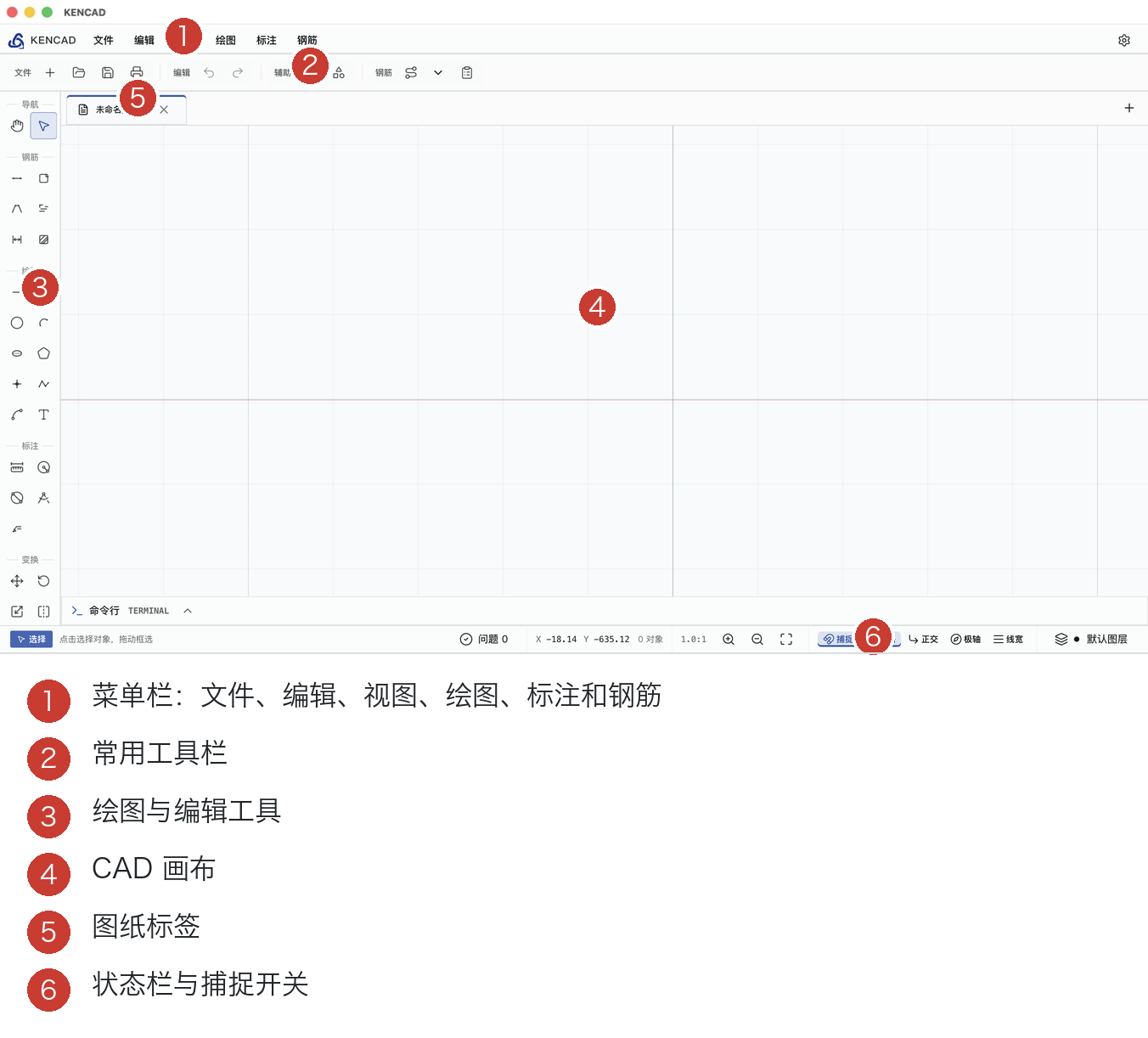
主界面分为六个区域。图中的颜色和序号与下方说明一一对应:
- 顶部菜单:文件、编辑、视图、绘图、标注、钢筋,以及右上角设置。
- 常用工具栏:新建、打开、保存、打印、撤销、重做,以及钢筋形状库、构件配筋和加工账。
- 图纸标签:每张打开的图纸一个标签;蓝点表示有未保存修改。
- 左侧工具栏:平移、选择、钢筋、绘图、标注、变换和编辑工具。
- 中央画布:查看、选择、绘制和编辑 CAD 图元。
- 底部命令行与状态栏:显示命令提示、坐标、对象数、比例、捕捉、网格、正交、极轴、线宽和当前图层。
2.1 新建、打开和保存
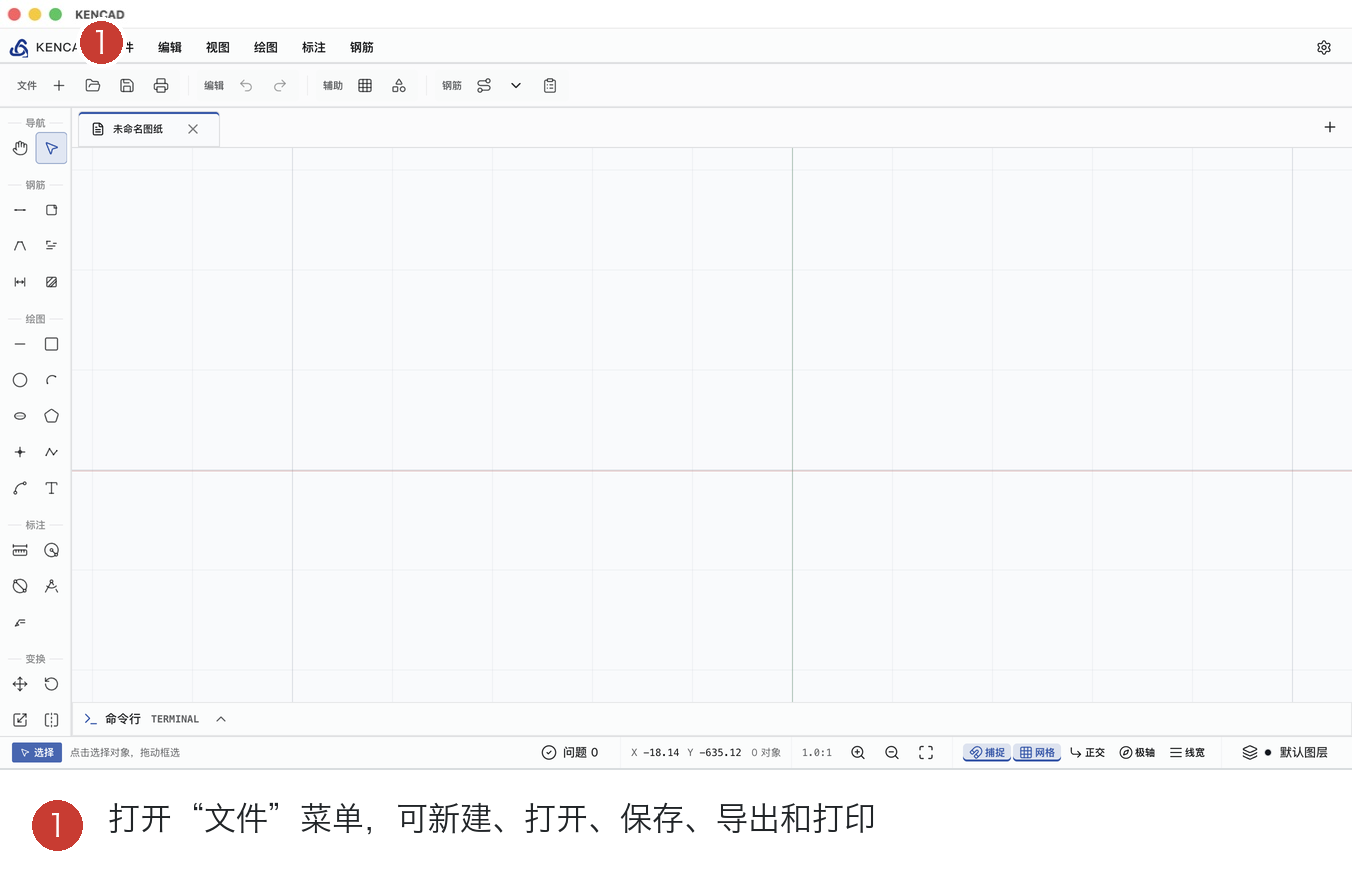
- 新建:点击工具栏“+”,或使用 Ctrl/Cmd+N。
- 打开:点击文件夹图标,或使用 Ctrl/Cmd+O。
- 保存:点击软盘图标,或使用 Ctrl/Cmd+S。
- 关闭图纸:点击图纸标签右侧“×”。如果图纸未保存,软件会先询问是否关闭。
- 多图纸:点击标签栏最右侧“+”新建;点击不同标签切换图纸。
2.2 导出和打印
打开“文件 → 导出”,可以选择:
- DWG:交给使用 DWG 的 CAD 软件继续编辑。
- DXF:通用 CAD 交换文件。
- PNG:导出当前图形图片。
- 打印:选择纸张、方向、比例和输出范围,可打印或保存 PDF。
2.3 画布基本操作
- 平移画面:选择左侧手形“拖动画布”后拖动。
- 选择对象:选择箭头工具后点击;按住 Shift 可以追加选择。
- 缩放:使用鼠标滚轮;状态栏可查看当前比例。
- 全图显示:“视图 → 缩放至全部”。
- 恢复视图:“视图 → 重置视图”。
- 退出当前命令:按 Esc。
- 完成连续点取:按 Enter 或 Space。
- 撤销最后一个点:按 Backspace/Delete。
3. CAD 绘图和编辑
3.1 绘图工具
左侧“绘图”或顶部“绘图”菜单提供:
| 工具 | 用途 | 常用命令 |
|---|---|---|
| 直线 | 两点画线 | L |
| 矩形 | 两个对角点画矩形 | R / REC |
| 圆 | 指定圆心和半径 | C |
| 圆弧 | 按提示点取圆弧 | A |
| 椭圆 | 指定中心和长短轴 | EL |
| 多边形 | 生成规则多边形 | POL |
| 点 | 放置点对象 | PT |
| 多段线 | 连续绘制相连线段 | P / PL |
| 样条曲线 | 通过多个控制点画平滑曲线 | SPL |
| 文字 | 放置文字 | T |
| 引线 | 绘制带说明文字的引线 | ML |
操作方法基本一致:选择工具,按命令行提示在画布点取;需要连续点取时用 Enter/Space 完成,用 Esc 退出。
3.2 标注工具
顶部“标注”或左侧“标注”提供:
- 线性标注:标注水平、垂直或对齐距离。
- 半径标注:选中圆或圆弧后标出半径。
- 直径标注:选中圆后标出直径。
- 角度标注:选择两条方向线后标出夹角。
- 引线:用箭头和文字说明构造部位。
3.3 变换和编辑
左侧“变换”和“编辑”提供:
- 移动、旋转、缩放、镜像、偏移、阵列。
- 修剪、延伸、倒角、圆角。
- 复制、剪切、粘贴、重复、删除。
- 撤销 Ctrl/Cmd+Z,重做 Shift+Ctrl/Cmd+Z。
先选择对象,再执行变换或编辑命令。工具栏出现参数项时,输入所需数值并按提示完成。
3.4 捕捉、网格、正交和图层
- 捕捉:自动吸附端点、中点、圆心、交点等准确位置。
- 网格:显示辅助网格。
- 正交:将方向限制为水平或垂直。
- 极轴:按设定角度辅助定向。
- 线宽:显示或隐藏实际线宽。
- 图层:右侧图层面板可新建、搜索、切换、显示/隐藏、锁定/解锁和删除图层。默认图层不能删除。
3.5 命令行和帮助
底部“命令行”可以直接输入 L、REC、C、PL、M、TR、DIM 等命令,不必在工具栏中寻找。按 F1,或在命令行输入 ?,可打开 KENCAD 帮助;帮助中包含快速入门、绘图命令、编辑命令、钢筋命令、快捷键和“关于”。
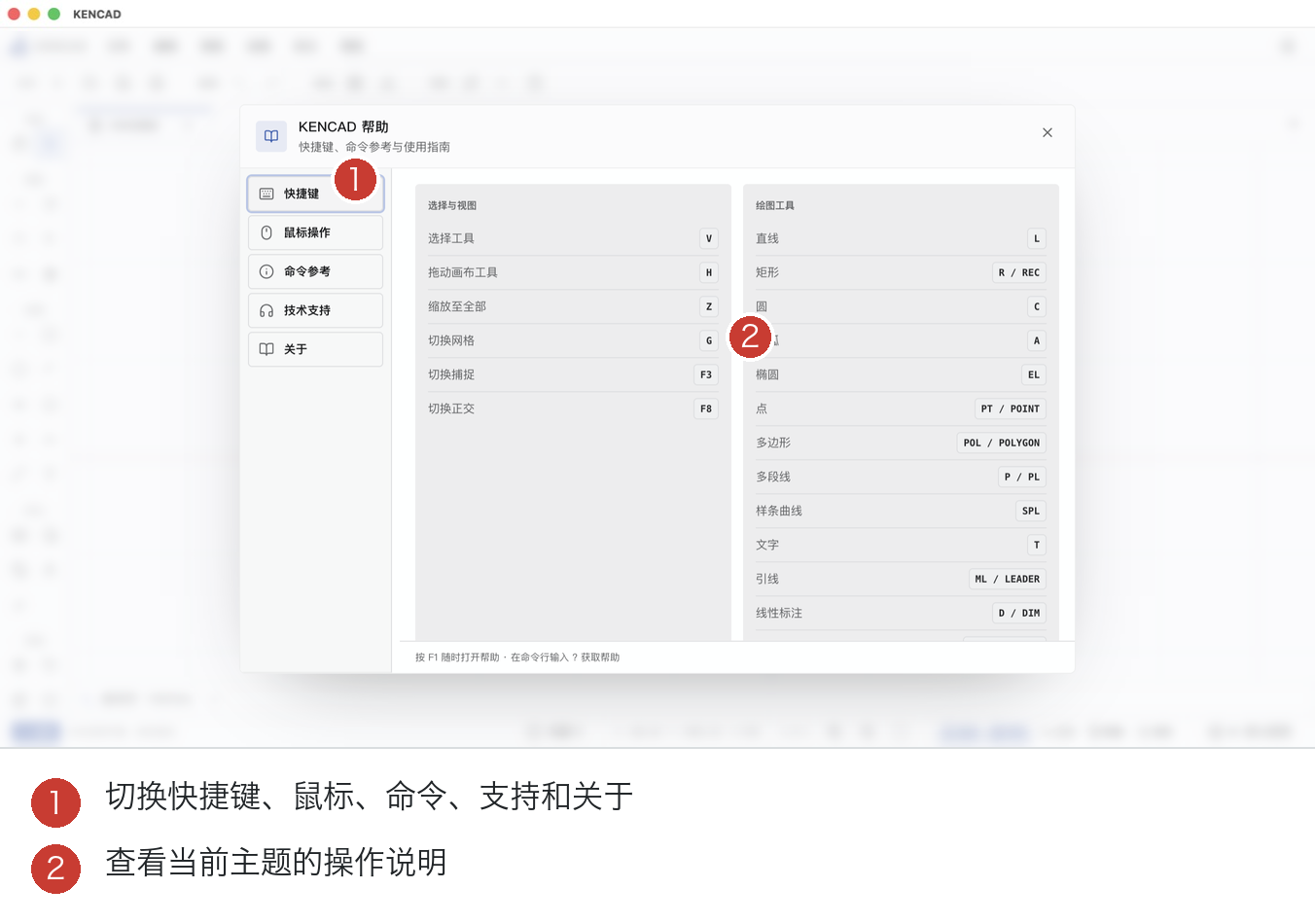
帮助页顶部可切换快捷键、鼠标操作、命令参考、技术支持和关于;中部列出当前主题的操作说明。
4. 钢筋功能
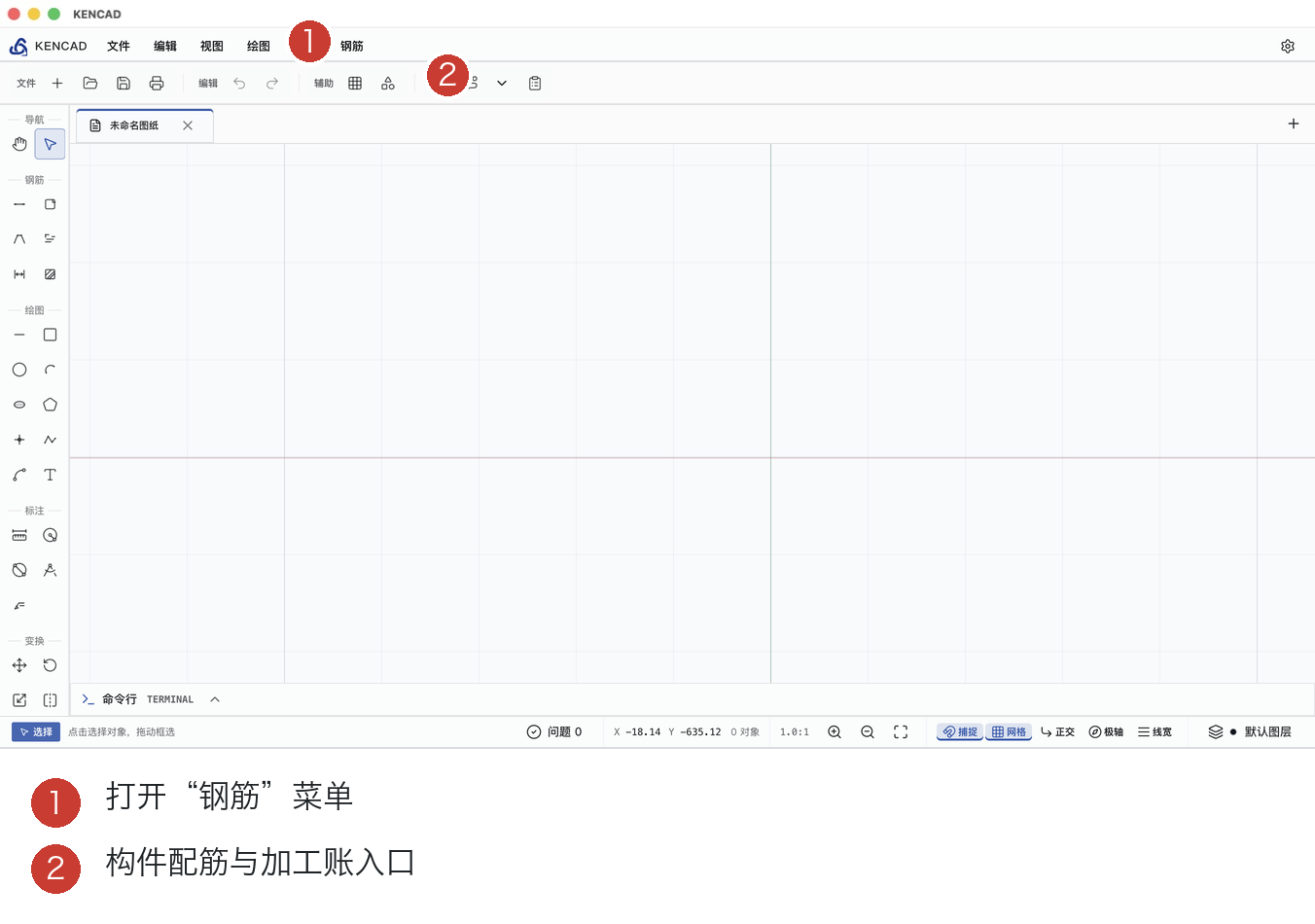
钢筋菜单把手工钢筋、标注、截面图、加工账、生产链路和形状库放在同一个入口中。
4.1 手工钢筋工具
顶部“钢筋”菜单提供:
- 主筋
- 箍筋
- 弯起钢筋
- 钢筋标注
- 间距标注
- 截面绘制
适用于已有清晰位置、只需要直接在画布放置少量钢筋的情况。选中工具后按画布提示点取,顶部参数栏可设置材质、直径、数量、间距、形状等。
4.2 钢筋形状库
点击顶部工具栏“钢筋形状库”可浏览标准钢筋形状。加工账编辑器中的形状选择也使用同一套形状数据。
形状库支持按编号、名称、标签、形状组和弯曲次数筛选。当前标准目录包含 639 个形状。
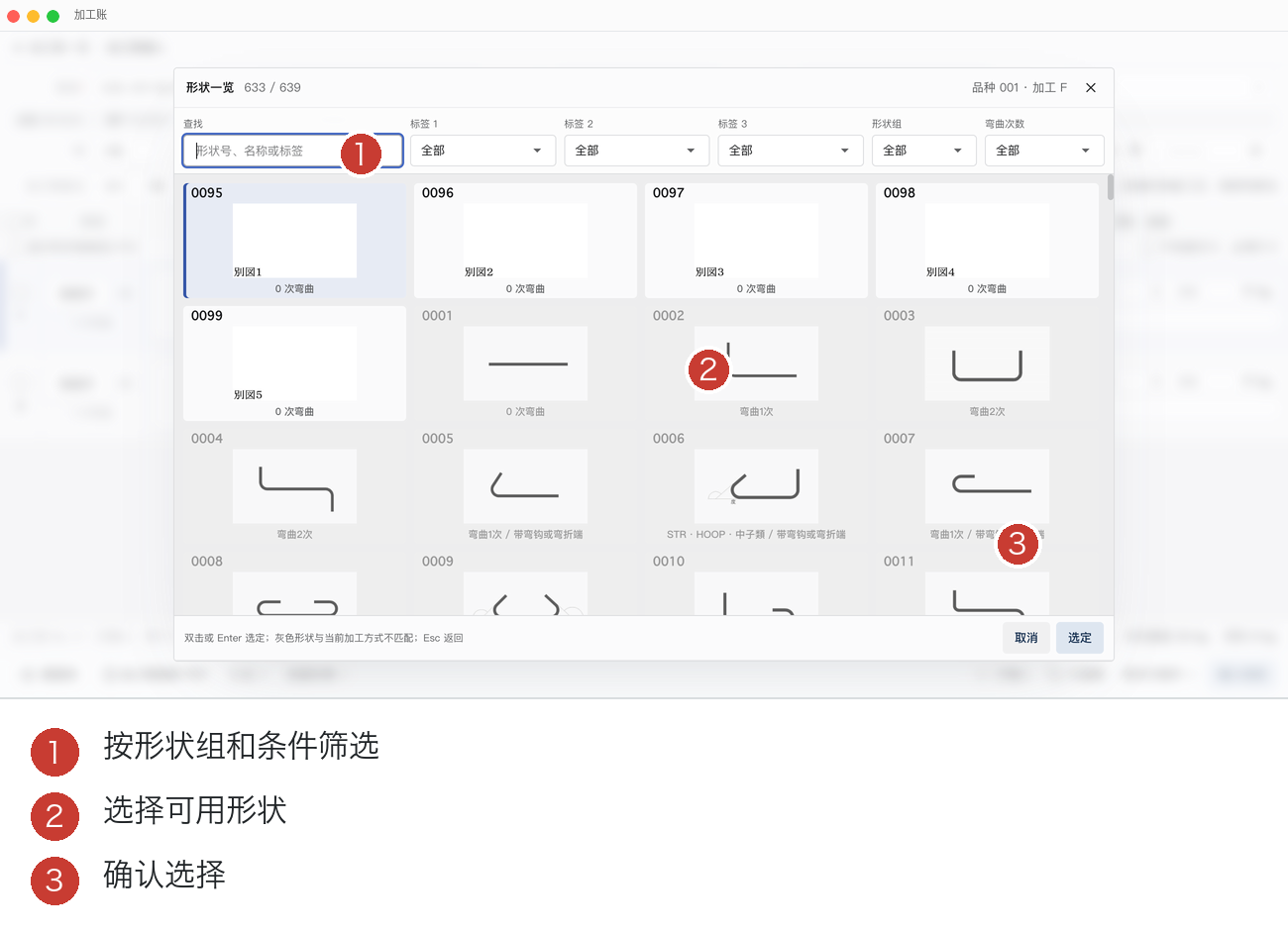
图中 ① 是搜索和筛选,② 是形状预览区,③ 是选择提示和确认入口。
灰色形状表示与当前品种或加工方法不匹配。双击形状或选中后点击“选定”完成;Esc 返回。
4.3 从设计图创建构件配筋
顶部工具栏“捕捉结构”支持:
- 梁
- 柱
- 板
- 墙
- 基础梁
- 基础
梁的推荐主流程
- 打开包含梁几何的设计图。
- 点击“捕捉结构 → 梁”。
- 选择要保留的图元,生成独立的配筋底图。
- 在清理模式中删除与该梁无关的图元;来源设计图不会被修改。
- 按提示点取左右支座边界和各跨分界,Enter/Space 完成。
- 软件直接进入配筋工作台,不需要再点第二次“生成”。
- 在“配筋图”配置主筋、箍筋、腰筋、拉筋、架立筋等。
- 在“钢筋表/明细”复核物理钢筋行、长度、数量、接头和来源。
- 在“箍筋”设置加密区、非加密区、首根偏移和工厂减尺规则。
- 在“下料”查看切断长度、根数、重量和生产阻断。
- 点击写回/更新 CAD,将正式配筋图更新到当前图纸。
- 从“下料”进入加工账,或导出下料 CSV。
配筋工作台支持切换构件、复制参数、增加同类构件、删除当前构件、施工图/出图模式切换、重新绘制、CAD 写回、下料导出和加工账移交。
相邻楼层复用
- 在已完成的源梁上点击“复制参数”。
- 给新梁填写目标楼层;目标楼层不能与来源相同。
- 填写目标图号、修订或签认依据。
- 检查软件列出的来源与目标参数差异。
- 点击“确认已核对”。
- 参数再次变化时,核对状态会自动失效,需要重新核对。
复制后的构件独立保存;后续修改来源梁不会影响目标梁。
柱、板、墙和基础
选择对应构件后,按画布提示点取范围或轮廓,填写构件名称、楼栋、楼层、尺寸和钢筋参数。完成点取后会直接进入对应编辑器,可以预览、写回 CAD、查看下料并转入加工账。
5. 工程资料导入
入口:“文件 → 导入工程图”。
5.1 支持的资料
- PDF 和常见图片
- DXF、DWG
- JWW
- SFC、P21
- 工程目录和相关文本资料
5.2 使用流程
- 选择文件或工程目录,也可以将文件拖入选择区。
- 等待本机读取、线稿提取和文字解析。
- 在候选列表中选择构件或资料页。
- 查看原始线稿、页码、楼栋、楼层、构件编号、钢筋和尺寸证据。
- 对缺少依据的生产字段进行人工补录和确认。
- 信息齐全的候选项可生成 CAD、加入生产明细、转入加工账或导出当前 Excel 报表。
- 信息不足的字段会标为待补充,补齐后才能继续。
日常梁配筋优先使用第 4.3 节的几何保真流程:从 CAD 原图派生底图,不重复描图。工程资料导入适合处理 PDF、图片、多文件工程和需要逐项校核的资料。
6. 生产工作流
入口:“钢筋 → 生产工作流”。
该工作区用来集中查看工程资料转成生产数据时的状态,包括:
- 当前工程资料与候选。
- 缺失或冲突字段。
- 待人工校核项。
- 可生成的 CAD 和加工明细。
- 已移交加工账的行数和状态。
- 修正方案、修正包及错误分类。
推荐顺序是:选择资料 → 补齐必填项 → 核对字段 → 生成或更新 CAD → 移交加工账 → 输出生产资料。
7. 加工账:先理解三个概念
- 现场:一个工程项目或工地。客户、加工公司、负责人、可用材质等都挂在现场下。
- 加工账:一次加工任务的表头,例如楼栋、工区、楼层、部位、加工方法、录入日和进场日。
- 加工行:加工账中的每种钢筋,包含形状、尺寸、钢筋号、品种、材质、直径、切寸、根数、备注和重量。
打开顶部工具栏“加工账”后进入加工账一览。
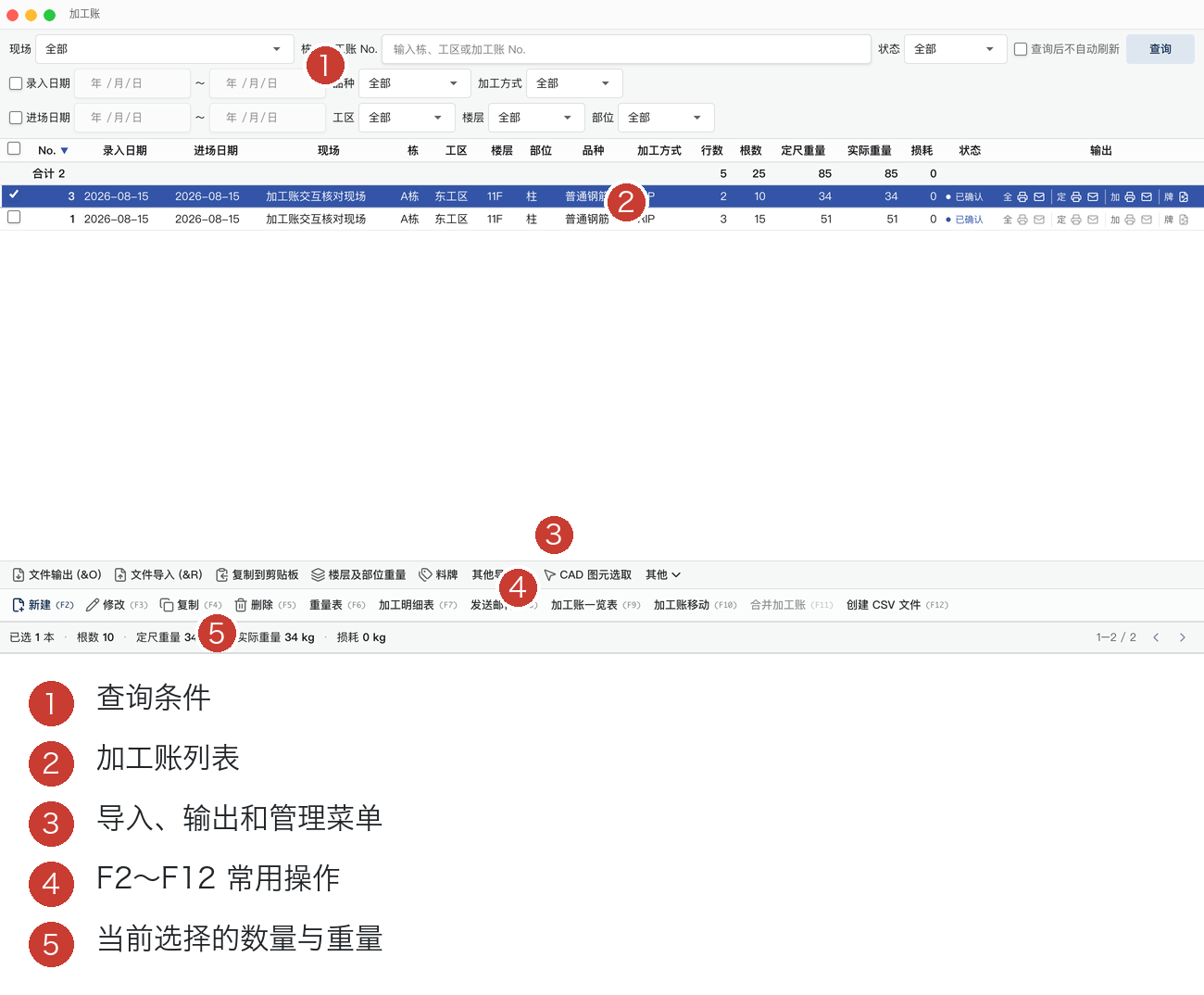
图中 ① 是筛选查询,② 是加工账列表和选择区,③ 是文件、料牌和 CAD 直达工具,④ 是 F2~F12 常用业务操作。
8. 加工账一览
8.1 查询区
查询区分为三行:
- 现场、栋/加工账 No.、状态,以及“查询后不自动刷新”。
- 录入日期范围、品种、加工方式。
- 进场日期范围、工区、楼层、部位。
只有勾选日期左侧复选框时,该日期范围才参与查询。填写条件后点击“查询”。没有结果时页面会显示“当前查询条件下没有加工账”。
8.2 列表字段
表格显示 No.、录入日期、进场日期、现场、栋、工区、楼层、部位、品种、加工方式、行数、根数、定尺重量、实际重量、损耗、状态和输出状态。点击列头可以排序;复选框用于多选。
底部状态栏汇总已选加工账数量、根数、定尺重量、实际重量和损耗。
8.3 常用直达工具
这些入口按照高频操作单击直达:
| 入口 | 用途 |
|---|---|
| 文件输出 (&O) | 将选中的加工账输出为交换文件 |
| 文件导入 (&R) | 恢复加工账文件并预览后写入 |
| 复制到剪贴板 | 按当前可见列和行顺序复制选中数据 |
| 楼层及部位重量 | 按楼层和部位汇总重量 |
| 料牌 | 生成 5 分割或 10 分割料牌,可包含二维码 |
| CAD 图元选取 | 回到当前 CAD 画布选择钢筋并进入加工账 |
“其他导入”包含算量导入、CAD 汇总导入和 BBS 导入;“其他”包含现场输出、形状图、主数据/选项和历史清理。
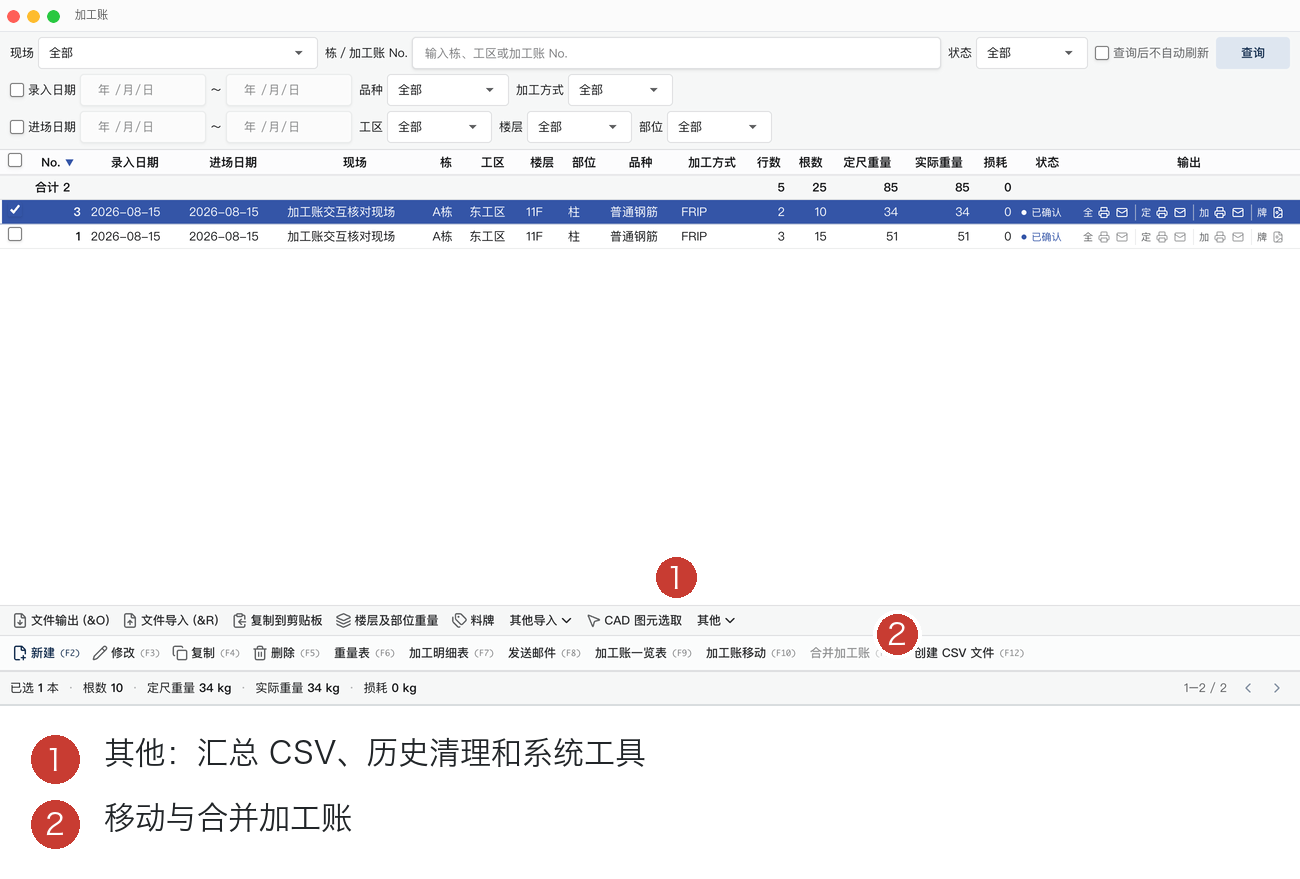
8.4 F2~F12
| 按钮 | 功能 |
|---|---|
| F2 新建 | 新建加工账 |
| F3 修改 | 打开选中的加工账 |
| F4 复制 | 复制选中的加工账作为新任务 |
| F5 删除 | 删除选中加工账;仍被其他数据引用时不能删除 |
| F6 重量表 | 查看和输出重量统计 |
| F7 加工明细表 | 输出加工明细 |
| F8 发送邮件 | 校验收件人、状态、交期和附件后发送 |
| F9 加工账一览表 | 输出列表报表 |
| F10 加工账移动 | 将加工账移动到目标现场 |
| F11 合并加工账 | 合并符合条件的加工账 |
| F12 创建 CSV 文件 | 生成汇总 CSV |
还可以右键某条加工账执行相应的单条操作,并查看邮件和输出状态。
9. 新建或编辑加工账
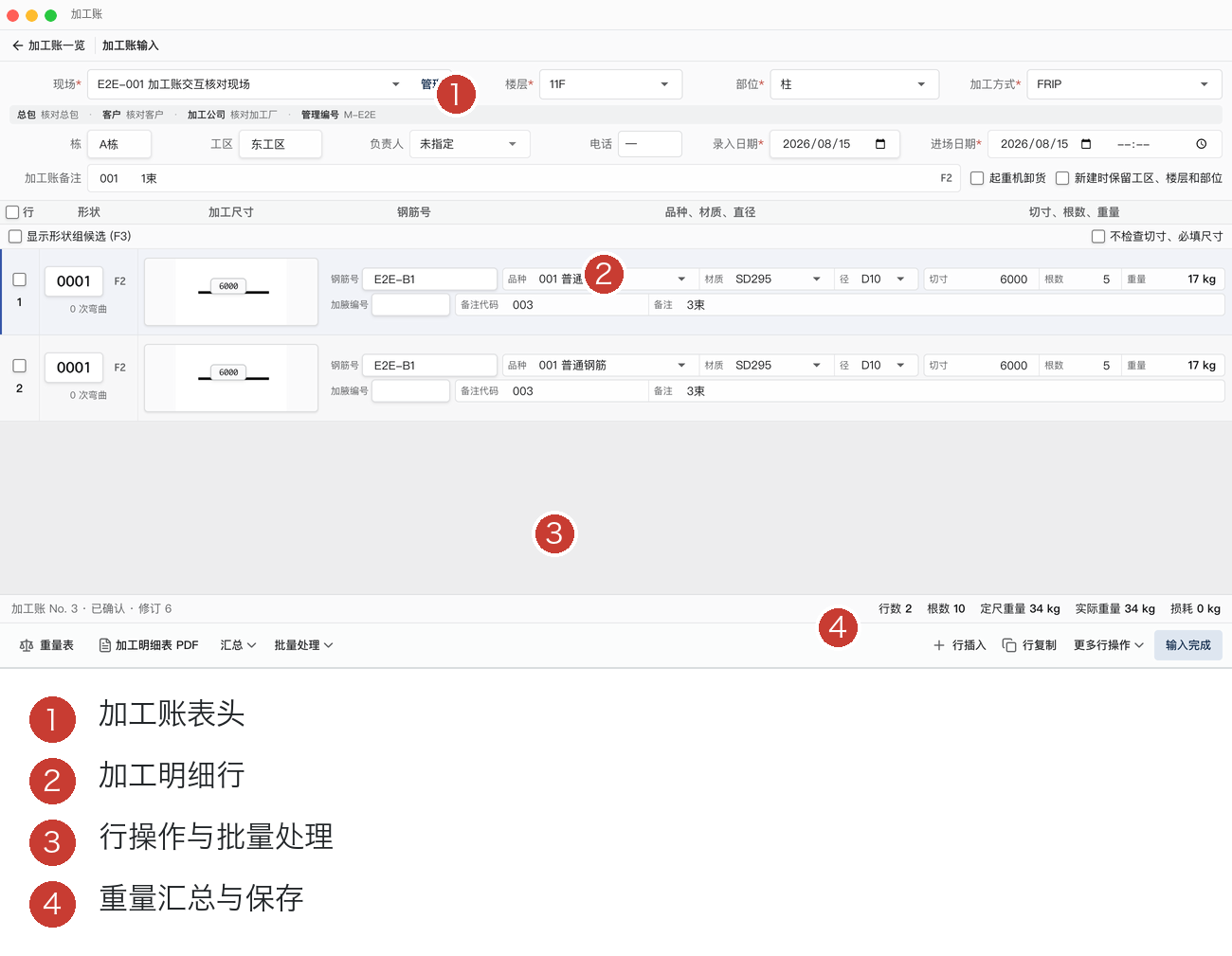
图中 ① 是现场、楼层、部位和日期等表头信息,② 是逐行钢筋数据,③ 是重量汇总、批量工具、行操作和“输入完成”。
9.1 表头
必填项带红色星号:
- 现场
- 楼层
- 部位
- 加工方法
- 录入日期
- 进场日期
可选项包括栋、工区、负责人、电话、加工账备注、总包、客户、加工公司和管理编号。勾选“新建时保留工区、楼层和部位”可以连续录入同一位置;“起重机卸货”记录进场方式。
9.2 现场管理
点击现场右侧“管理”打开现场主数据。
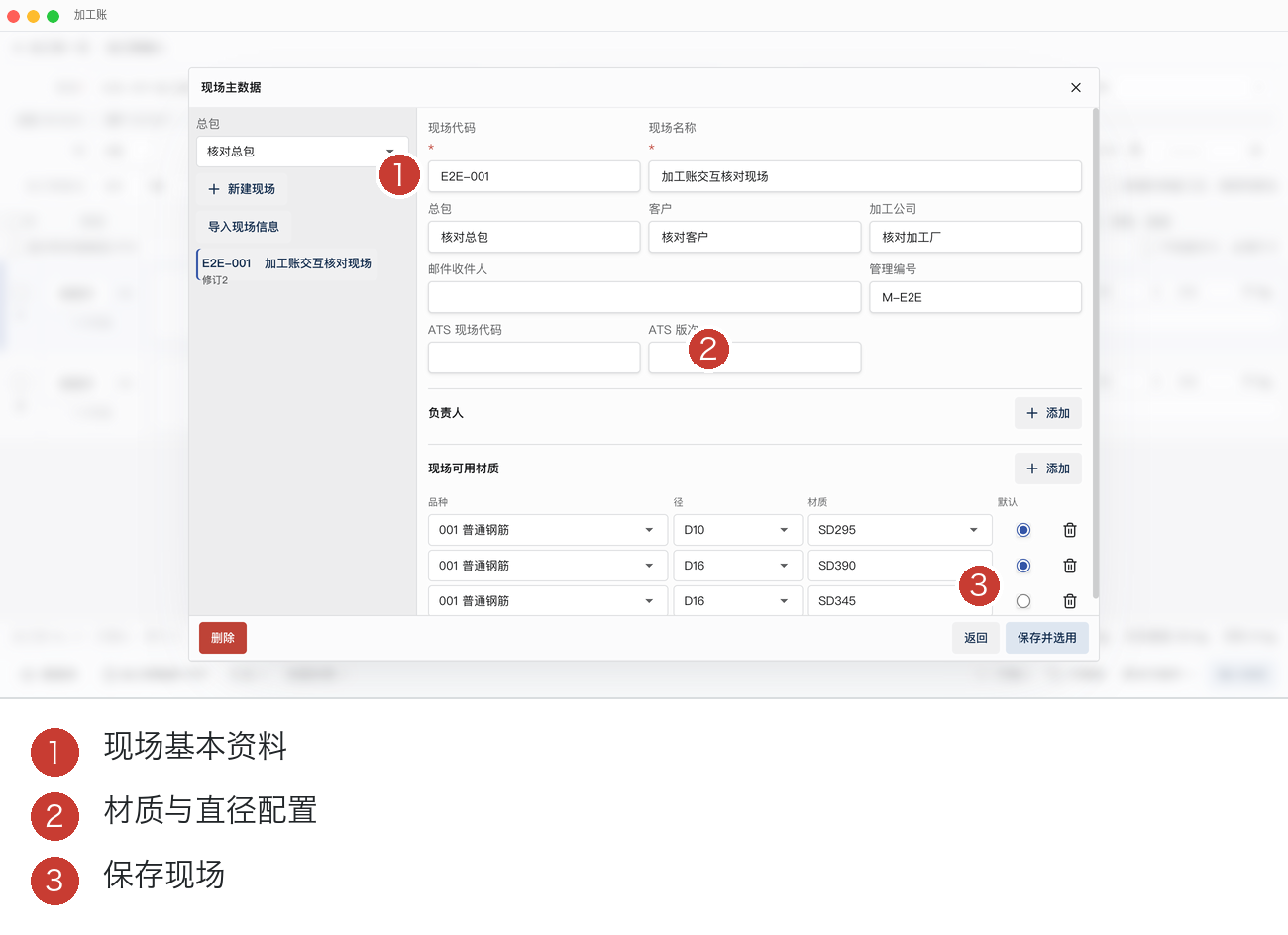
图中 ① 是现场列表,② 是现场基本资料,③ 是负责人和可用材质,④ 是保存并选用。
可以:
- 新建、编辑、删除现场。
- 设置现场代码和名称、总包、客户、加工公司、管理编号。
- 设置邮件收件人、ATS 现场代码和版本。
- 添加负责人。
- 设置现场可用的品种、直径和材质,并指定默认组合。
- 导入现场信息。
填写完成后点击“保存并选用”,会保存并回到当前加工账。
9.3 加工行
每行从左到右填写:
- 形状:点击形状编号或按行内 F2 打开形状一览。
- 加工尺寸:按图形上的 A、B、C 等尺寸输入毫米数。
- 钢筋号:输入工程图上的钢筋编号。
- 品种、材质、直径:从现场允许范围中选择。
- 切寸:由形状和尺寸按统一公式计算;直筋可直接使用输入长度。
- 根数:输入该行数量。
- 备注代码和备注:可从备注候选中选择,也可填写当前任务说明。
- 重量:软件根据当前数据自动重算定尺重量、实际重量和损耗。
重量由加工账统一计算。修改形状、尺寸、材质、直径或根数后,底部汇总会同步更新。
9.4 行操作
- “行插入”:插入空行。
- “行复制”:复制当前行,可选择复制次数和目标位置。
- “更多行操作”:对已勾选行执行行指定、行清空或行删除。
- “批量处理”:批量输入、特殊计算、形状转换、别图绘制等。
- “汇总”:按相同条件汇总,也可以从汇总结果建立新加工账。
- “显示形状组候选 (F3)”:显示适合当前条件的形状组。
- “不检查切寸、必填尺寸”:只在业务需要时使用;页面会标出被跳过的字段。
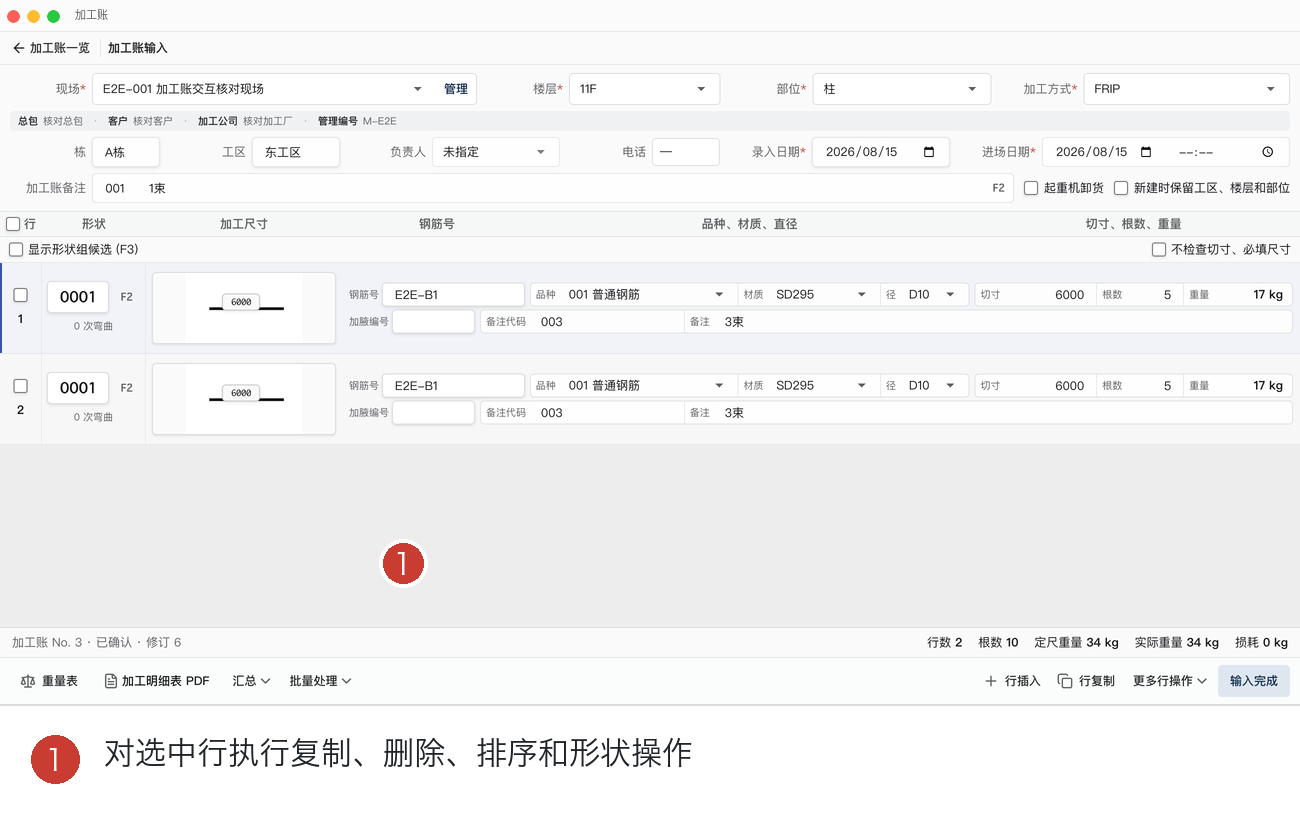
先勾选目标加工行,再从“更多行操作”执行行指定、清空或删除。
“批量处理”集中提供特殊计算、批量输入、形状转换、别图绘制和加腋展开;不可用项目会显示为灰色。
9.5 特殊形状和计算
- 形状替换:替换形状时保留兼容尺寸,不兼容尺寸会清空并要求重新输入。
- 变截面(Hanchi):按端点、节距和取整规则生成渐变数据。
- ‰ 计算、楼梯和三角函数:从“批量处理 → 特殊计算”进入。
- 别图绘制:选择别图形状后,在统一绘图窗口中绘制自定义加工图。
9.6 保存与完成
底部状态会显示加工账 No.、草稿/确认状态和未保存修改。填写完成后点击“输入完成”。如果表头或加工行缺少必填项,软件会一次列出当前可操作的缺失字段;补齐后再完成。
10. 从 CAD 画布建立加工账
- 先打开或绘制包含钢筋业务数据的 CAD 图。
- 打开加工账一览。
- 点击“CAD 图元选取”。
- 加工账窗口暂时让出画布;按住 Shift 点击一根或多根钢筋。
- 顶部会显示已选数量。“完成选取”在至少选中一个有效对象后可用。
- 点击“完成选取”,软件直接在原加工账窗口进入编辑器。
- 核对现场、楼层、部位、加工方法和进场日期。
- 检查软件带入的形状、直径、材质、单长、数量和来源。
- 点击“输入完成”保存。
Esc 会取消本次选取并直接回到原加工账一览,不会额外打开确认页。
11. 加工账导入
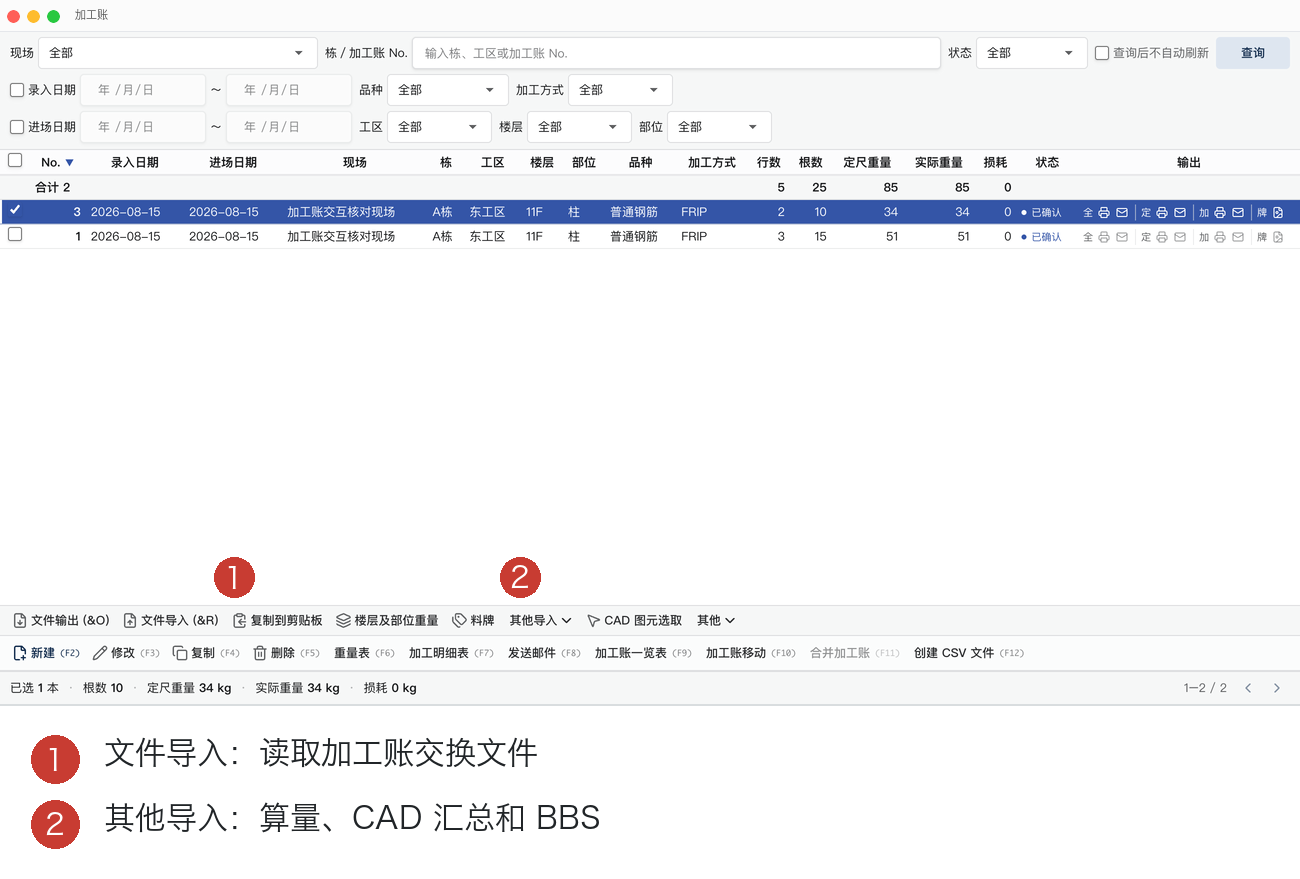
除“文件导入”外,算量、CAD 汇总和 BBS 三类资料都从“其他导入”进入。
11.1 文件导入
点击“文件导入 (&R)”:
- 选择加工账交换文件。
- 查看文件、现场、主数据和加工行预览。
- 如果编号冲突,按界面提示处理。
- 确认后整批写入;其中一项失败时,本批数据不会写入。
11.2 算量导入
“其他导入 → 算量导入”支持 CSV/XML 算量资料。选择现场和文件,预览字段映射,修正标红项后导入。
11.3 CAD 汇总导入
“其他导入 → CAD 汇总导入”用于导入 CAD 汇总表。红色单元格表示必须修正;加工方法 95~99 等特殊值需按界面选择对应含义,完成后分组写入。
11.4 BBS 导入
“其他导入 → BBS 导入”读取 BBS 钢筋数据并预览。确认形状、尺寸、品种、材质和直径后写入当前现场。
12. 报表、料牌、邮件和文件交换
12.1 报表
- 重量表:定尺、实际和损耗统计。
- 楼层及部位重量:按楼层/部位汇总。
- 加工明细表:逐行生产明细。
- 加工账一览表:选中任务的列表报表。
- 形状图:形状主数据图册。
报表支持分页预览,并可按当前报表提供的入口输出 CSV、HTML、Excel、打印或 PDF。选项中可控制列显示、数量覆盖和自定义形状附录。
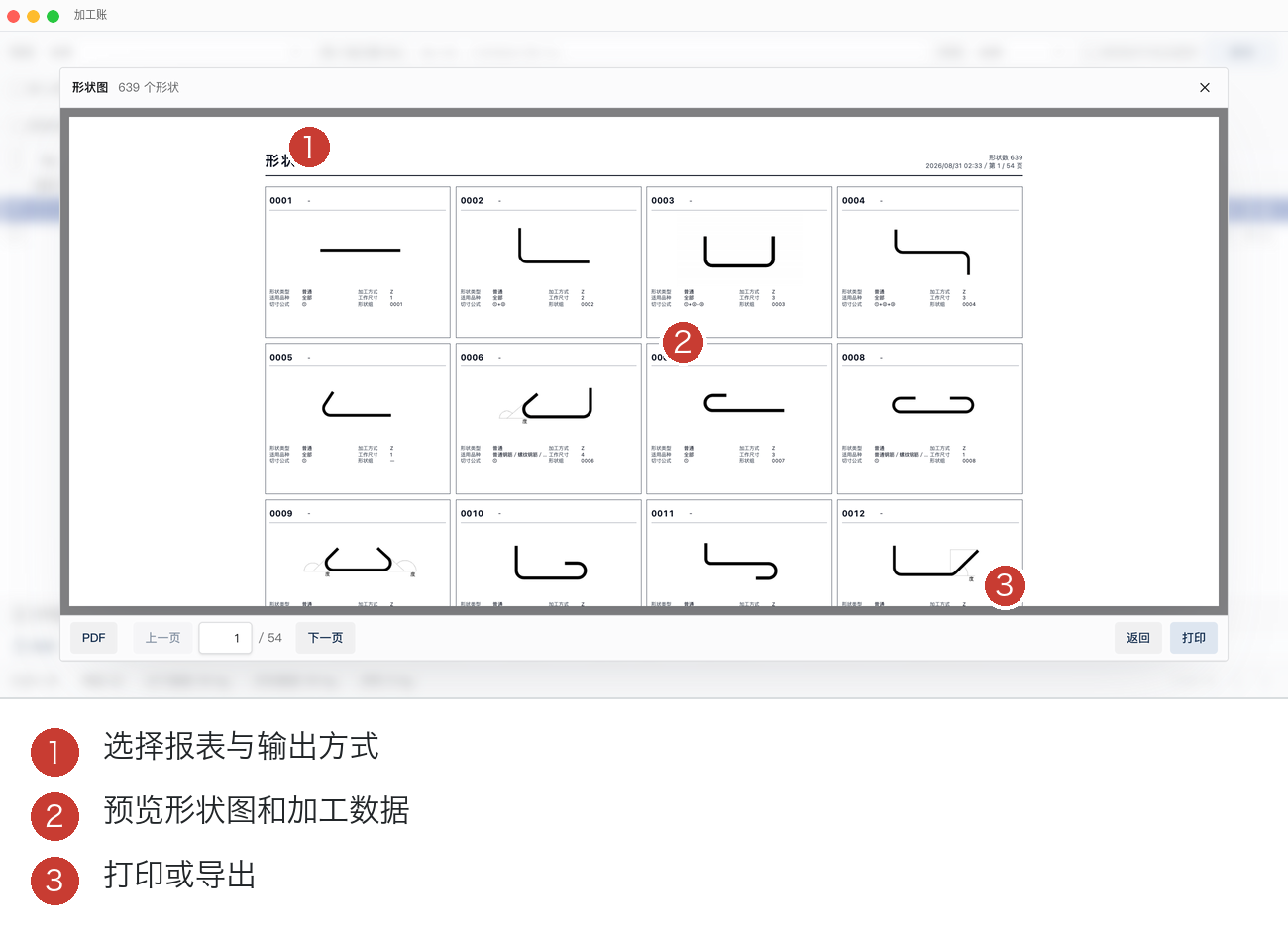
图中 ① 是形状、加工方式和切寸公式预览,② 是翻页、PDF 和打印操作。
12.2 料牌
点击“料牌”:
- 选择 5 分割或 10 分割版式。
- 检查现场、楼层、部位、钢筋号、规格、数量和形状。
- 按需生成二维码和边框。
- 预览、翻页并打印或保存。
输出成功后,列表“输出”列会显示对应状态。
12.3 邮件
选中已确认的加工账后按 F8:
- 选择收件人和发送内容。
- 检查进场日期、现场一致性和附件。
- 未确认、无收件人、跨现场、数量超限或使用不支持的形状时不能发送。
- 发送完成后可查看邮件历史和重发状态。
12.4 现场输出和文件输出
- 文件输出:输出所选加工账交换文件,可用于备份或移交。
- 现场输出:按现场输出加工账和现场主数据。
- 文件导入:恢复交换文件。
- 主数据中的形状导出/导入:形状 ZIP、CSV 和计算规则 INI 均可在预览后导入。
13. 主数据与选项
入口:“加工账一览 → 其他 → 主数据、选项”。
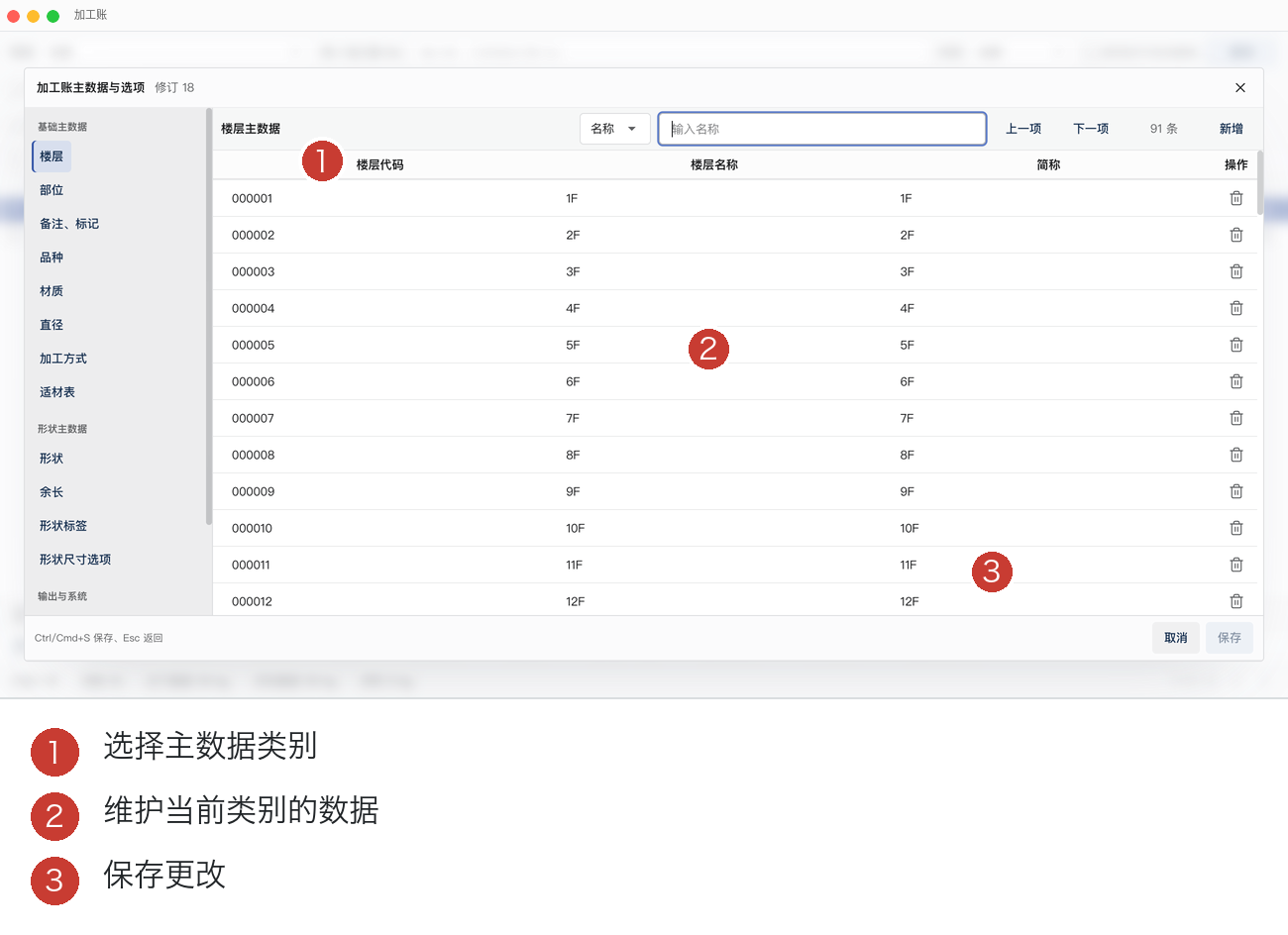
图中 ① 是主数据分类,② 是搜索和新增,③ 是当前分类数据表,④ 是保存入口。
13.1 基础主数据
- 楼层
- 部位
- 备注、标记
- 品种
- 材质
- 直径
- 加工方式
- 适材表
支持新增、删除、搜索、上一项/下一项和代码管理。适材表用于规定某个规格应使用哪些定尺和计算范围。
13.2 形状主数据
- 形状
- 余长
- 形状标签
- 形状尺寸选项
- 公式、辅助线和自定义图
- 形状导入、导出和恢复
仍被业务数据引用的主数据不能删除;请先解除相关引用。
13.3 输出与系统
可以设置录入规则、适材规则、报表列、料牌版式与颜色、计算规则、邮件配置等。相同用途只保留一套有效配置,避免后续维护时混淆。
14. 加工账整理
14.1 移动
选中加工账后按 F10,选择目标现场并确认。移动后,加工账使用目标现场的有效主数据;条件不满足时不能移动。
14.2 合并
选中多个满足条件的加工账后按 F11。查看合并预览后确认;来源不一致或不满足合并条件时不能合并。
14.3 汇总 CSV
按 F12 选择范围并创建 CSV。CSV 使用确定列顺序和编码,适合交给其他生产系统。
14.4 历史清理
“其他 → 历史清理”用于删除符合条件的历史数据。先选择现场和条件,查看预计影响后再执行;仍被当前业务引用的数据不会删除。
15. 设置与更新
点击主窗口右上角齿轮,或按 Cmd+,(macOS)/ Ctrl+,(Windows、Linux):
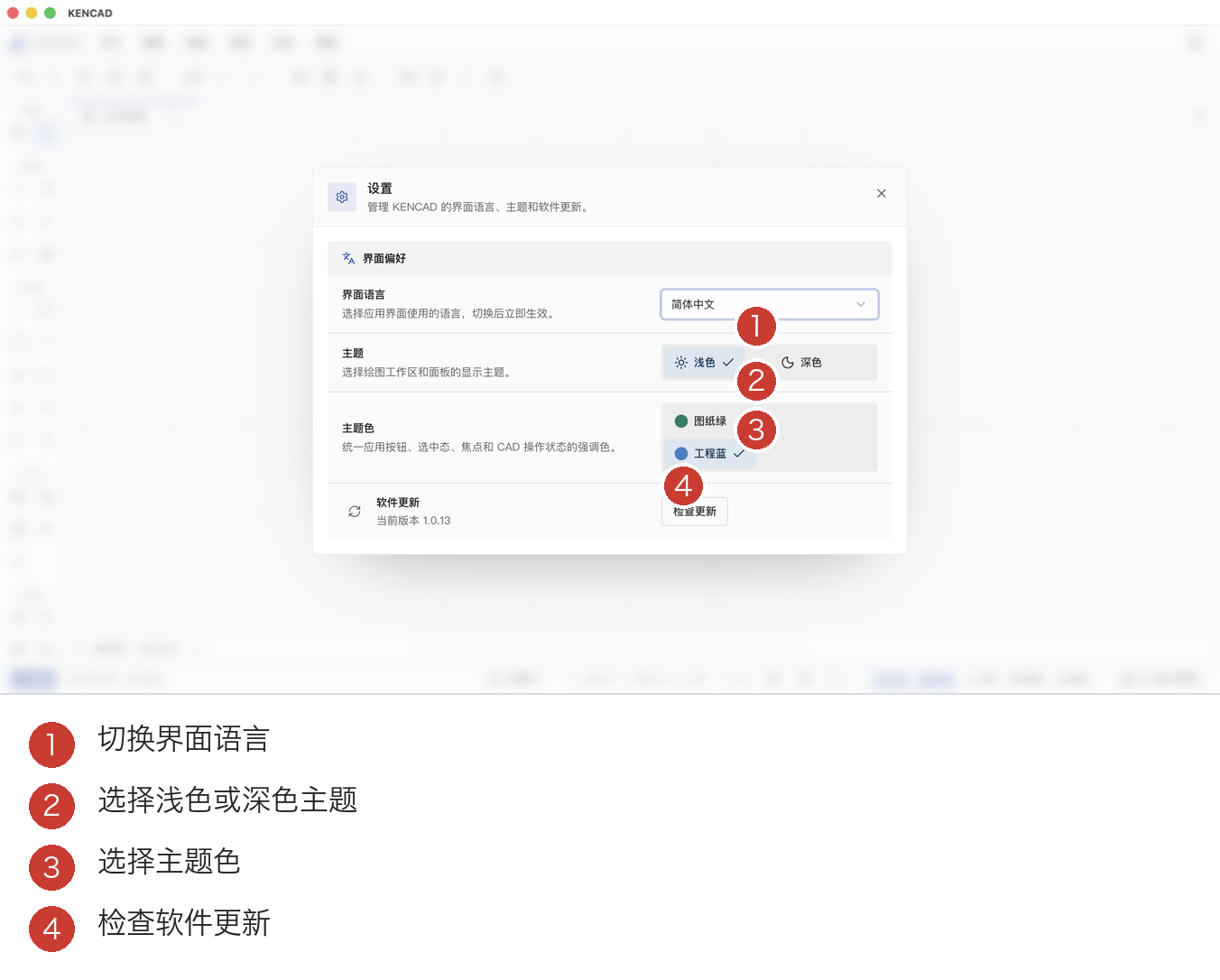
- 界面语言:简体中文、English、日本語、Tiếng Việt。
- 显示主题:浅色或深色,切换立即生效。
- 主题色:图纸绿或工程蓝,统一影响按钮、选中态、焦点和 CAD 操作状态;图纸本身的工程颜色不被改写。
- 应用更新:查看版本和更新状态。
加工账和主工作区会使用同一语言与主题。
16. 常用快捷键
| 快捷键 | 功能 |
|---|---|
| Ctrl/Cmd+N | 新建图纸 |
| Ctrl/Cmd+O | 打开图纸 |
| Ctrl/Cmd+S | 保存 |
| Ctrl/Cmd+Z | 撤销 |
| Shift+Ctrl/Cmd+Z | 重做 |
| Ctrl/Cmd+C / X / V | 复制 / 剪切 / 粘贴 |
| Ctrl/Cmd+D | 重复对象 |
| Cmd+, / Ctrl+, | 打开设置 |
| Delete/Backspace | 删除对象;点取过程中撤销最后一点 |
| Esc | 退出命令、关闭当前短任务或取消 CAD 选取 |
| Enter/Space | 完成连续点取 |
| H / V | 拖动画布 / 选择 |
| L / R / C / A | 直线 / 矩形 / 圆 / 圆弧 |
| P / PL / T | 多段线 / 文字 |
| M / S / O | 移动 / 缩放 / 偏移 |
| F2~F12 | 加工账中对应底部功能 |
| F1 或命令行 ? | 打开 KENCAD 帮助 |
17. 新用户最短上手路线
路线 A:手工做一张加工账
加工账 → F2 新建 → 管理现场 → 填楼层、部位、加工方法和日期 → 选择形状 → 填尺寸、钢筋号、规格和根数 → 检查自动重量 → 输入完成 → F7 输出加工明细。
路线 B:从 CAD 钢筋做加工账
打开 CAD → 确认钢筋数据 → 加工账 → CAD 图元选取 → Shift 点击钢筋 → 完成选取 → 补表头 → 输入完成 → 输出报表。
路线 C:从设计图做梁配筋
打开设计图 → 捕捉结构/梁 → 选择并派生原图几何 → 清理 → 点取支座和跨度 → 配置主筋/箍筋 → 写回 CAD → 下料 → 加工账。
路线 D:只修改和出 CAD
打开图纸 → 选择/绘图/编辑/标注 → 图层检查 → 保存 → 文件/导出 → DWG、DXF、PNG 或打印 PDF。
18. 常见问题
按钮为什么是灰色的?
通常是当前操作缺少必要对象。例如没有选加工账时不能输出,没有选 CAD 钢筋时不能“完成选取”,缺少现场时不能完成加工账。先查看页面中的红色必填标记和错误提示。
为什么不能输出加工明细?
检查现场、楼层、部位、加工方法、进场日期,以及每行形状、尺寸、规格和根数。界面会列出当前缺失项。
为什么某个形状是灰色?
它与当前品种或加工方法不匹配。调整条件后再选择可用形状。
重量需要手动重新计算吗?
不需要。加工账在数据变化时自动使用同一计算路径更新重量。
关闭后数据会丢失吗?
图纸有未保存修改时会确认。加工账编辑器底部会显示草稿/确认和未保存状态;完成业务录入后点击“输入完成”。
出现错误怎么办?
保留错误原文和当前文件。先按提示补齐数据;如果仍无法继续,记录操作入口、文件名和错误信息,再联系技术支持。
19. 数据安全建议
- 原始设计图保留只读副本。
- 每完成一个关键阶段就保存图纸。
- 正式生产前复核现场、楼层、部位、钢筋号、规格、长度和根数。
- 对外发送前先预览报表或料牌。
- 使用文件输出定期备份加工账;恢复时先看预览再写入。
- 生产数据拿不准时先核对原图,不要用估计值补齐必填项。
没有找到包含该关键词的章节。